


Сценарий развертывания#
Установка#
Первым шагом развертывания Angie ADC является установка и запуск виртуального образа Angie ADC.
Базовая настройка системы#
После установки и запуска виртуального образа Angie ADC необходимо выполнить первоначальную настройку узла, создать кластер и выполнить общую настройку системы. Затем можно настроить конфигурацию балансировщика нагрузки.
Задайте сетевую конфигурацию Angie ADC через мастер настройки. Минимально необходимо настроить хотя бы один сетевой интерфейс (вручную или с помощью DHCP).
После этого у вас появится доступ к веб-интерфейсу Angie ADC по адресу
http://<IP-адрес веб-интерфейса>:8080. IP-адрес веб-интерфейса можно посмотреть в консоли ВМ или по командеsudo virsh net-dhcp-leases default.Перейдите на страницу веб-интерфейса в браузере и выполните первоначальную настройку узла.
Необходимо задать имя узла для кластера, авторизоваться в системе и настроить синхронизацию времени по NTP. Реквизиты для первого входа предоставляются после покупки решения. После авторизации необходимо сменить пароль. Если необходимо, в дальнейшем можно настроить парольную политику Angie ADC.
Создайте точку входа в кластер Angie ADC.
В дальнейшем, если необходимо, вы сможете подключить другие узлы Angie ADC к этой точке входа.
Донастройте сетевые интерфейсы через веб-интерфейс, если это необходимо.
Настройте HTTPS для защищенного подключения к веб-интерфейсу.
Добавьте пользователей системы и настройте для них аутентификацию и авторизацию (поддерживаются локальные и внешние пользователи).
Настройте конфигурацию балансировщика нагрузки и использование сертификатов.
Расширенная настройка#
После выполнения общей настройки системы дополнительно можно настроить:
высокую доступность для standalone-устройства Angie ADC;
пару высокой доступности для двух устройств Angie ADC;
Примеры типовых схем развертывания Angie ADC#
В рамках одного дата-центра (DC) для локальной балансировки трафика:
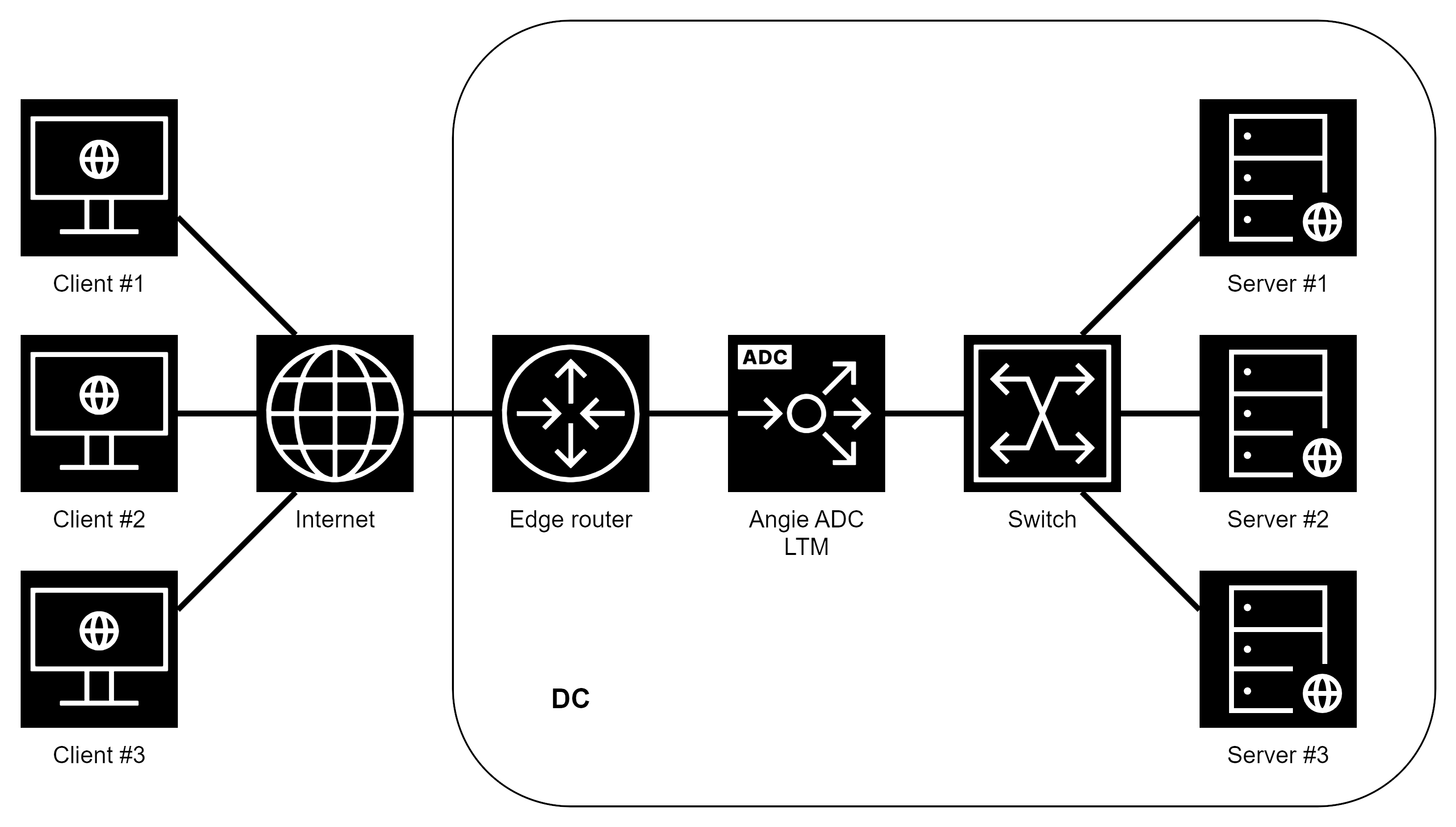
Рис. 1
В двух и более дата-центрах с поддержкой резервирования и глобального управления трафиком (GSLB):
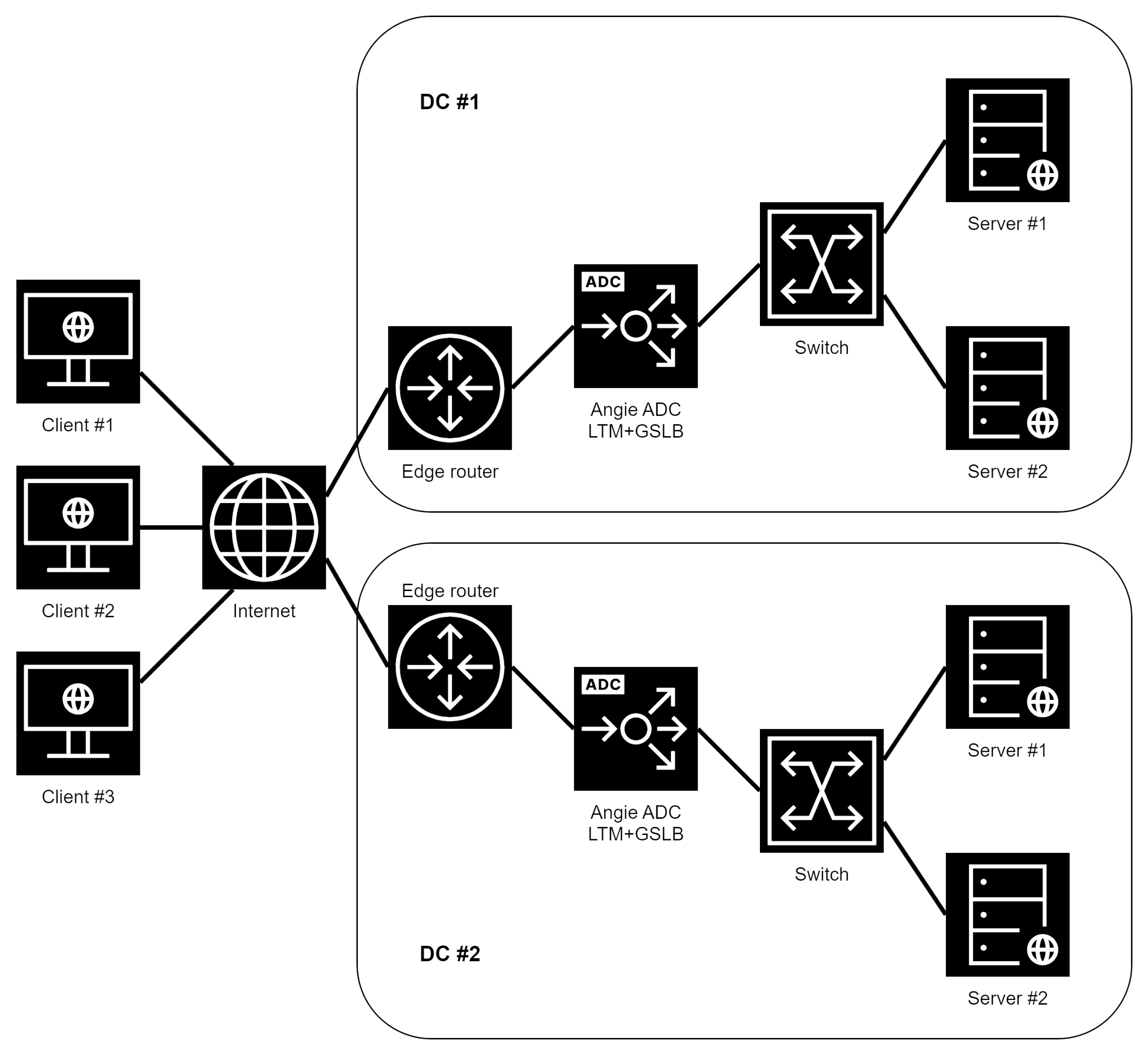
Рис. 2
 Содержание