


Предоставление доступов на работу с конфигурацией#
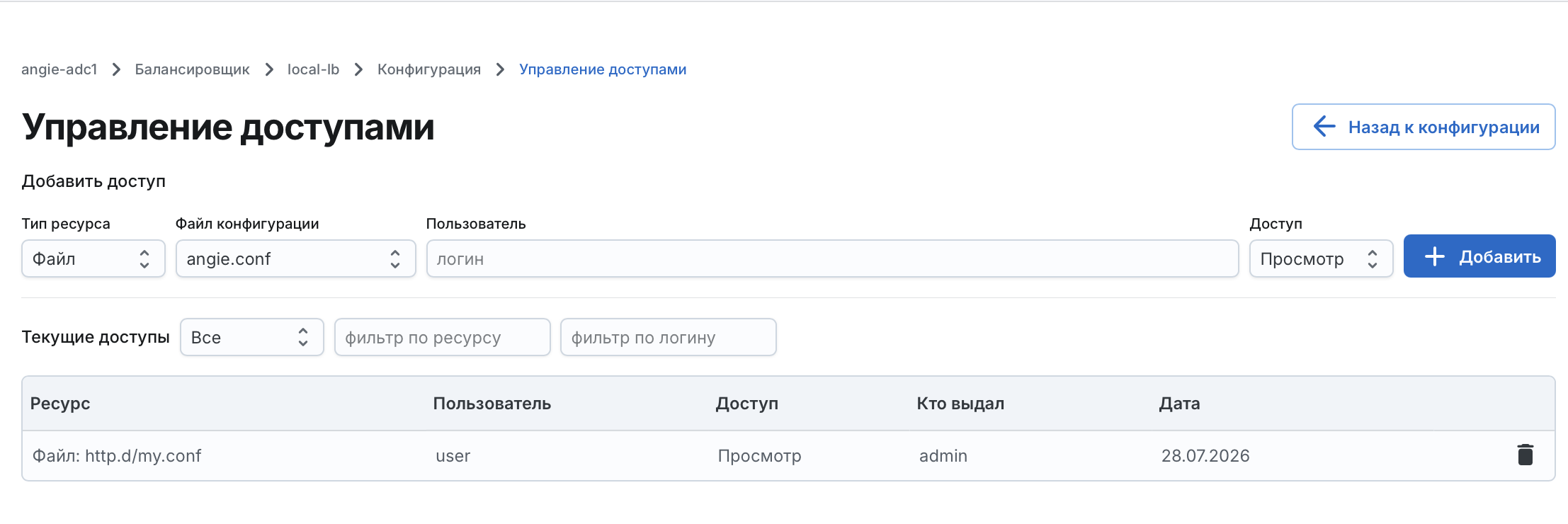
Всем пользователям Angie ADC (локальным и внешним) назначаются роли в системе, определяющие их доступ к конфигурации балансировщика нагрузки.
Администратор обладает полными правами на все действия в системе, включая редактирование всех файлов конфигурации балансировщика нагрузки Angie ADC.
Супервизор имеет ограниченные права: может только просматривать информацию в системе, например проводить аудит, в том числе может просматривать все файлы конфигурации балансировщика нагрузки.
Оператор имеет ограниченные права: может редактировать файлы конфигурации балансировщика, к которым ему предоставлен доступ, и просматривать статистику зон, к которым ему предоставлен доступ. Доступы предоставляет администратор.
Предоставление прав на просмотр и редактирование#
Чтобы оператор мог настраивать балансировку для сервера, ему необходимо разрешить редактирование файла конфигурации, в котором описан этот сервер. Права на просмотр и редактирование файлов предоставляет администратор через веб-интерфейс Angie ADC.
Примечание
Рекомендуется давать операторам доступ только к файлам в папках http.d и stream.d.
В веб-интерфейсе Angie ADC перейдите в раздел
Управление трафиком→Балансировщик нагрузки→Управление доступами.В открывшемся окне заполните поля формы для добавления нового доступа:
Чтобы предоставить доступ к файлу, выберите типа ресурса
Файли в выпадающем спискеФайл конфигурациивыберите нужный файл. Затем в полеДоступукажите уровень доступа:ПросмотрилиРедактирование.Чтобы предоставить доступ к зоне, выберите типа ресурса
Зонаи введите имя зоны в полеЗона. Для типа ресурсаЗонавсегда выдается доступ на редактирование.Примечание
Зону предварительно необходимо настроить.
В поле
Пользовательукажите логин пользователя, для которого настраивается доступ.Нажмите
Добавить.
Доступ будет добавлен и отобразится в таблице доступов.
Просмотр выданных доступов#
В веб-интерфейсе Angie ADC перейдите в раздел
Управление трафиком→Балансировщик нагрузки→Управление доступами.В открывшемся окне в таблице
Текущие записиотобразится список выданных доступов.Для удобства поиска поддерживается фильтрация.
Редактирование выданных доступов#
Редактирование записей не поддерживается.
Чтобы изменить запись, необходимо удалить старую запись и добавить новую с измененными параметрами.
Удаление выданных доступов#
В веб-интерфейсе Angie ADC перейдите в раздел
Управление трафиком→Балансировщик нагрузки→Управление доступами.В открывшемся окне в таблице
Текущие записиотобразится список выданных доступов.Нажмите на значок удаления напротив нужной записи.
Доступ будет удален.
 Содержание