


Настройка учетной записи#
Angie ADC позволяет настраивать безопасность учетной записи в Angie ADC.
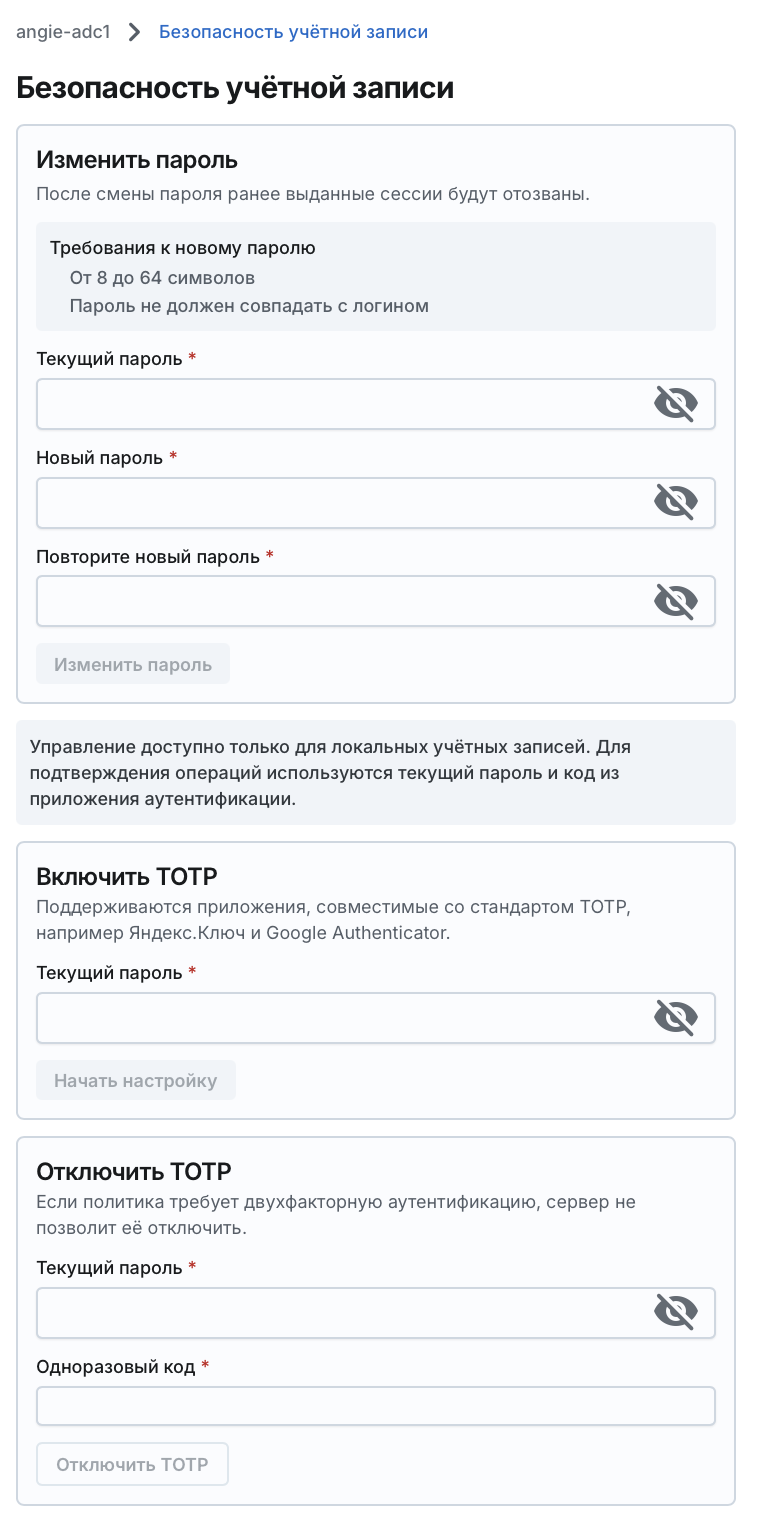
Настройки текущей учетной записи находятся в меню в верхнем правом углу веб-интерфейса (Безопасность учетной записи).
Важно
Настройка учетной записи доступна только локальным пользователям Angie ADC.
Поддерживается:
Смена пароля учетной записи.
Включение и выключение двухфакторной аутентификации для учетной записи.
Примечание
Выключение двухфакторной аутентификации возможно, если она не требуется по парольной политике.
Смена пароля учетной записи#
В верхнем правом углу веб-интерфейса нажмите на значок с символом логина текущей учетной записи и выберите
Безопасность учетной записи.Откроется окно настройки безопасности для текущей учетной записи.
Введите текущий пароль, новый пароль, повторите новый пароль и нажмите
Изменить пароль.Новый пароль не должен повторять текущий пароль, не должен повторять логин без учета регистра и должен соответствовать требованиям парольной политики. В случае прохождения всех проверок пароль будет изменен и текущая пользовательская сессия будет завершена.
Войдите в систему с новым паролем.
Совет
Администратор может вручную сбросить пароль для локального пользователя, например, если пользователь забыл пароль. После этого пользователь должен заново войти в систему с новым паролем, назначенным администратором.
Включение двухфакторной аутентификации#
Для включения двухфакторной аутентификации можно использовать, например, приложения Яндекс.Ключ, Google Authenticator или Multifactor.
Важно
После пяти неудачных попыток ввода одноразового кода в течение пяти минут пользователь будет заблокирован на пять минут. Коды восстановления не поддерживаются.
В верхнем правом углу веб-интерфейса нажмите на значок с символом логина текущей учетной записи и выберите
Безопасность учетной записи.Откроется окно настройки безопасности для текущей учетной записи.
В блоке
Включить TOTPвведите пароль от текущей учетной записи и нажмитеНачать настройку.Отобразятся QR-код и секрет для подключения приложения-аутентификатора.
Отсканируйте QR-код в приложении-аутентификаторе на своем мобильном телефоне. Если вы работаете на компьютере, то вместо QR-кода скопируйте и введите в приложении секрет.
Вернитесь в Angie ADC и введите одноразовый код аутентификации из приложения-аутентификатора.
Нажмите
Подтвердить и включить.Двухфакторная аутентификация будет включена для текущей учетной записи. Текущая пользовательская сессия будет завершена.
Войдите в систему заново, введя свой пароль и одноразовый код.
Совет
Администратор может вручную сбросить настройки двухфакторной аутентификации для локального пользователя, например, если пользователь больше не имеет доступа к подключенному приложению для аутентификации. После этого пользователь должен заново войти в систему и настроить двухфакторную аутентификацию, если этого требует парольная политика.
Отключение двухфакторной аутентификации#
В верхнем правом углу веб-интерфейса нажмите на значок с символом логина текущей учетной записи и выберите
Безопасность учетной записи.Откроется окно настройки безопасности для текущей учетной записи.
В блоке
Отключить TOTPвведите пароль от текущей учетной записи, одноразовый код из подключенного приложения-аутентификатора и нажмитеОтключить TOTP.Двухфакторная аутентификация для текущей учетной записи будет отключена. Текущая пользовательская сессия будет завершена.
Войдите в систему заново, введя свой пароль.
 Содержание