




Интерфейс веб-консоли Angie ADC#
Веб-консоль Angie ADC представляет собой экран, в левой части которого отображается панель навигации, а в правой части – выбранный раздел.
В разделах ниже описания элементов интерфейса даны в порядке сверху вниз.
Экран "Вход"#
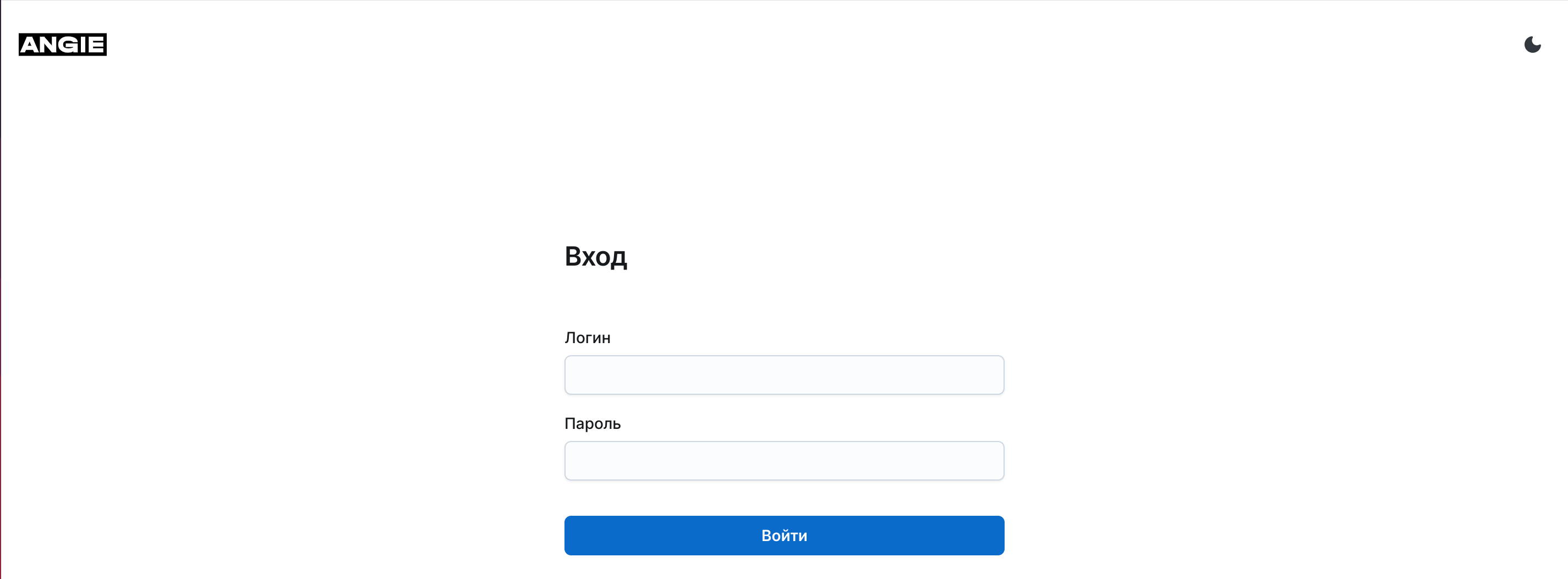
Чтобы войти в консоль и получить доступ к ее функциям, здесь необходимо ввести логин и пароль. Реквизиты для первого входа предоставляются после покупки решения. Рекомендуется сменить пароль после первого входа.
Примечание
При двух неудачных попытках входа в течение одного часа пользователь будет временно заблокирован.
Элементы интерфейса:
| Поле для ввода логина |
| Поле для ввода пароля |
| Кнопка входа |
Элементы управления консолью#
В верхней правой части экрана расположены элементы настройки самой консоли.
Значок "солнце-луна" | Переключатель темного и светлого режимов интерфейса |
Инициал пользователя | Контекстное меню пользователя, в том числе команда "Выйти" |
Раздел "Система"#
Вкладка "Конфигурация"#
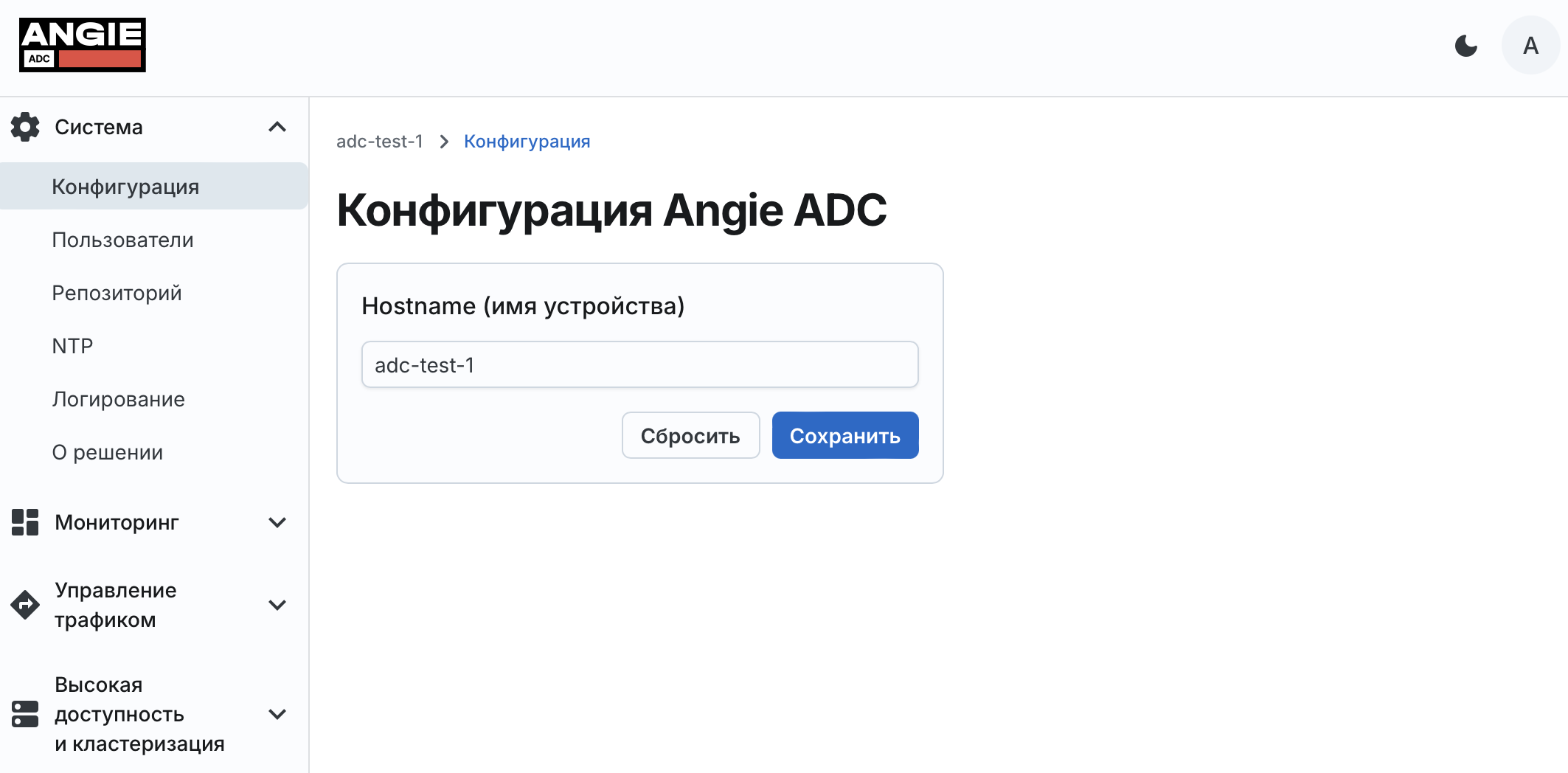
Позволяет изменить имя устройства Angie ADC.
Элементы интерфейса:
| Имя устройства Angie ADC |
| Кнопка сброса введенных данных |
| Кнопка сохранения нового имени устройства Angie ADC |
Вкладка "Пользователи"#
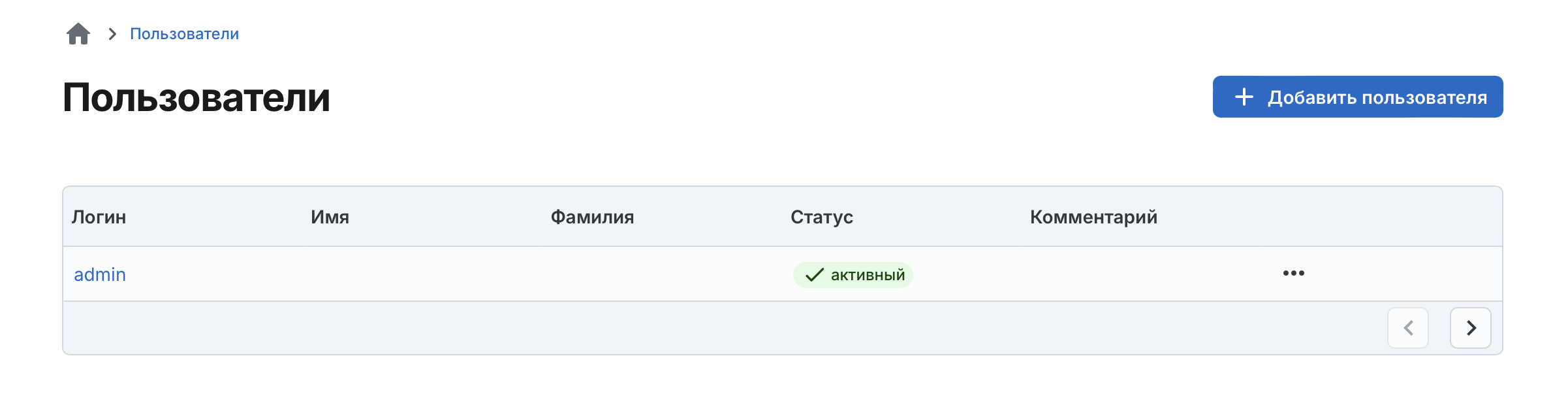
Таблица на этой вкладке содержит список пользователей, зарегистрированных в Angie ADC, и позволяет управлять как их составом, так и свойствами отдельных пользователей.
Элементы интерфейса:
| Открывает экран добавления нового пользователя |
| Отображает удаленных пользователей консоли в списке пользователей; по умолчанию переключатель находится в положении "Выключено" |
| Учетная запись пользователя в системе; щелчок этой ссылки открывает экран изменения данных пользователя |
| Собственное имя пользователя |
| Фамилия пользователя |
| Статус пользователя в системе ( |
| Примечание |
Значок редактирования | Открывает экран изменения данных пользователя |
Значок удаления | Удаляет запись о пользователе |
Окно "Добавление пользователя"#
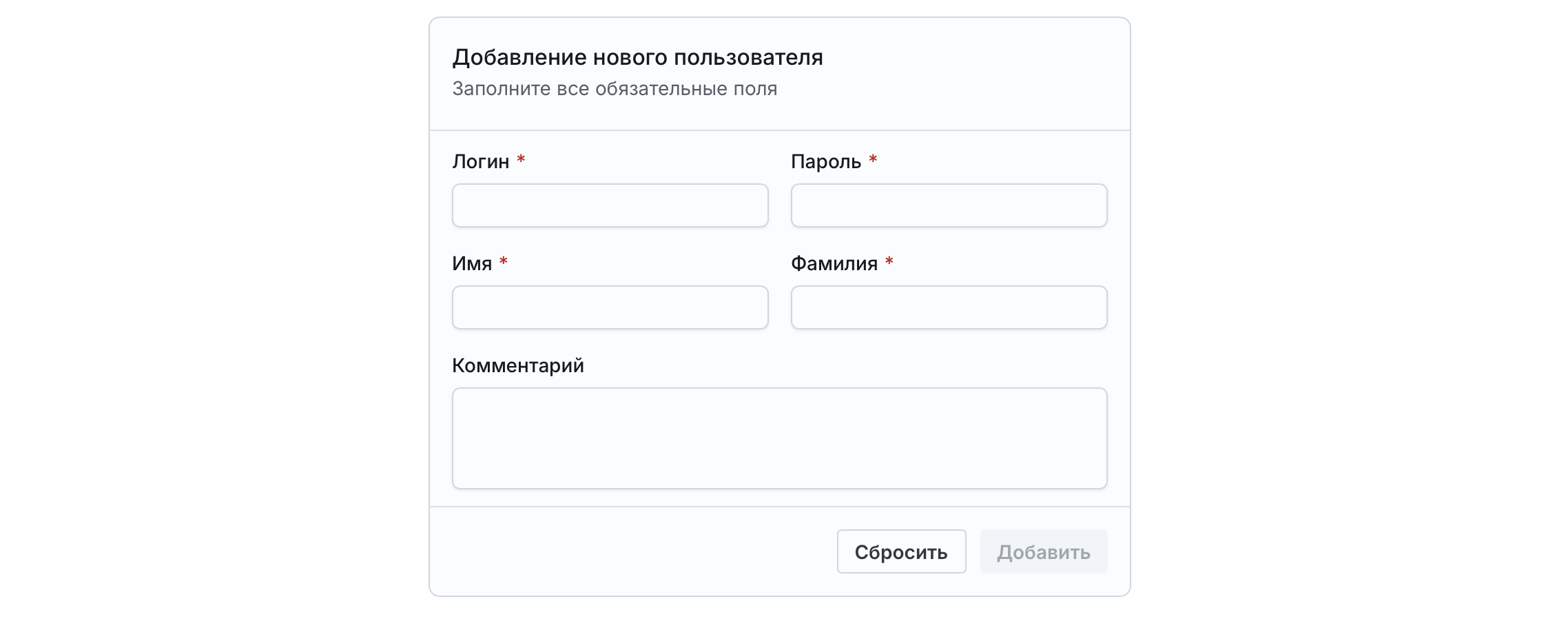
Экран предоставляет возможность добавить запись о пользователе в системе.
Элементы интерфейса:
| Логин пользователя в системе |
| Пароль пользователя в системе (проверьте вводимое значение!) |
| Собственное имя пользователя |
| Фамилия пользователя |
| Примечание |
| Кнопка сброса данных |
| Кнопка добавления пользователя |
Окно "Изменение данных пользователя"#
Экран предоставляет возможность изменить существующую запись о пользователе в системе.
Элементы интерфейса аналогичны тем, что представлены на экране "Добавление нового пользователя", за исключением кнопки "Сохранить", изменяющей данные пользователя.
Вкладка "Репозиторий"#
Настройки резервного копирования.
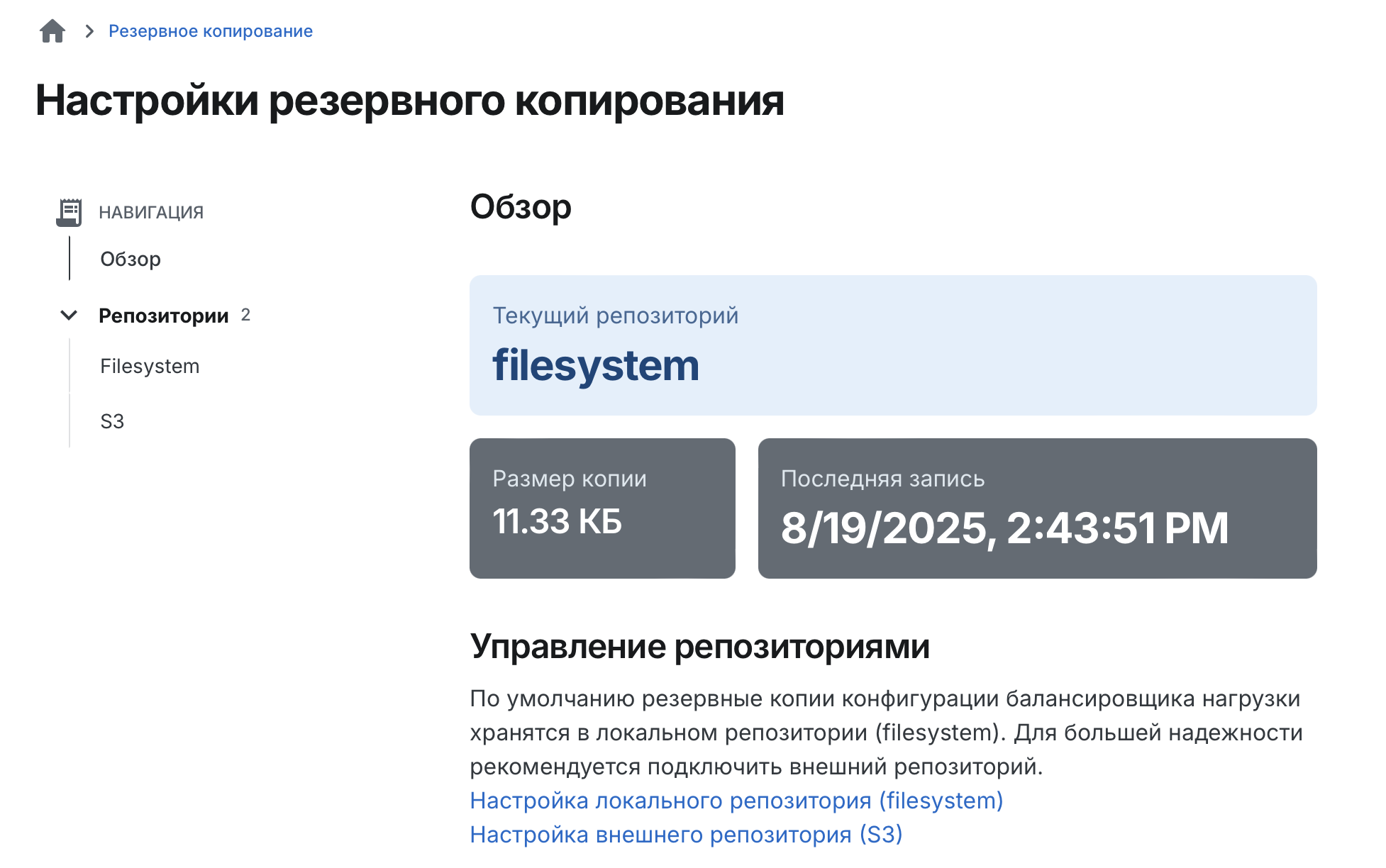
Элементы интерфейса:
| Репозиторий, в котором хранится резервная копия конфигурации балансировщика нагрузки в данный момент |
| Размер резервной копии конфигурации в репозитории |
| Дата и время последнего изменения в репозитории |
| Открывает окно подключения локального репозитория |
| Открывает окно подключения внешнего репозитория |
Окно "Настройка локального репозитория"#
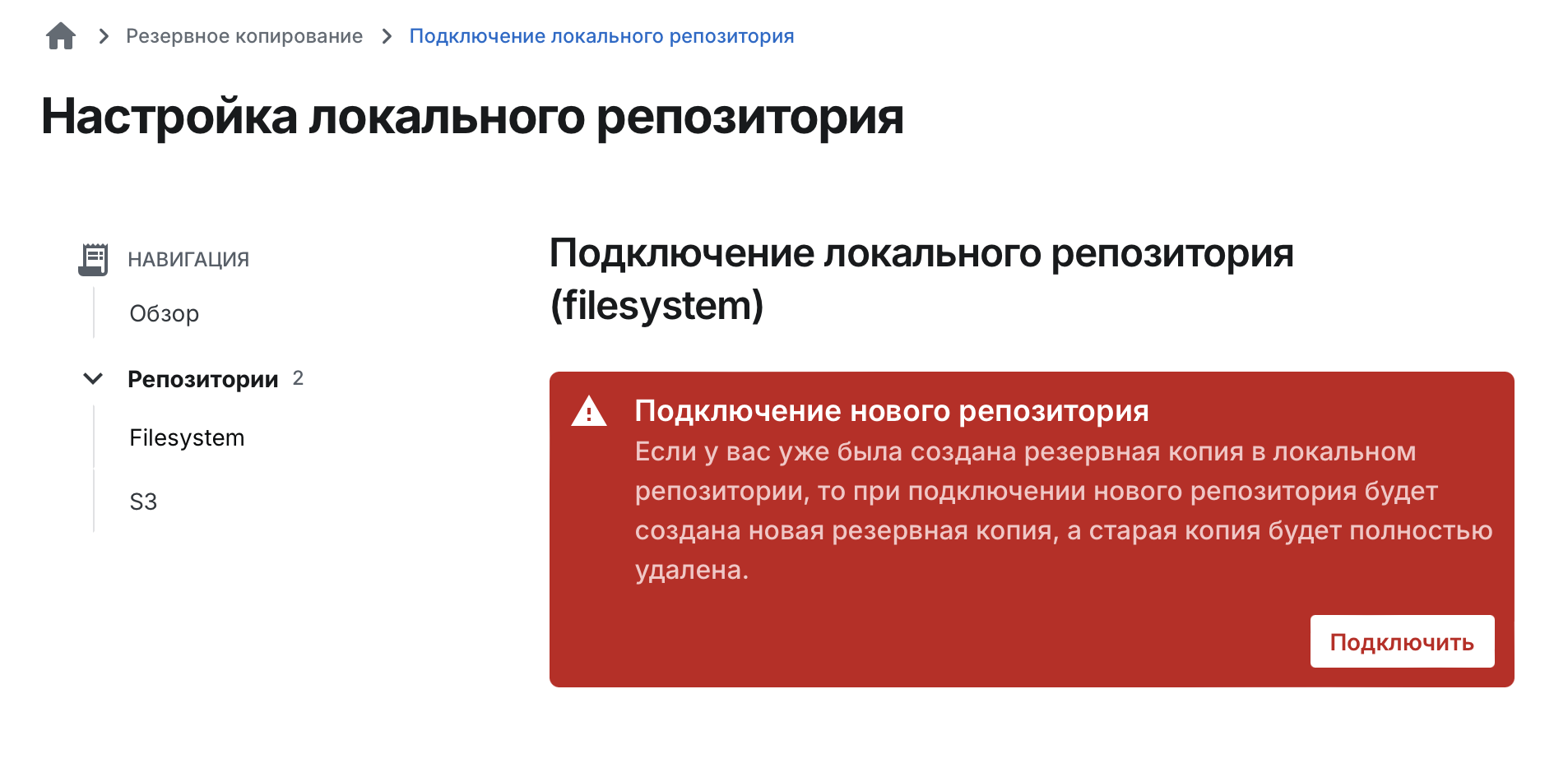
Элементы интерфейса:
| Кнопка подключения локального репозитория и создания в нем резервной копии конфигурации балансировщика. Примечание Если у вас до этого уже была сохранена резервная копия в |
Окно "Настройка внешнего репозитория"#
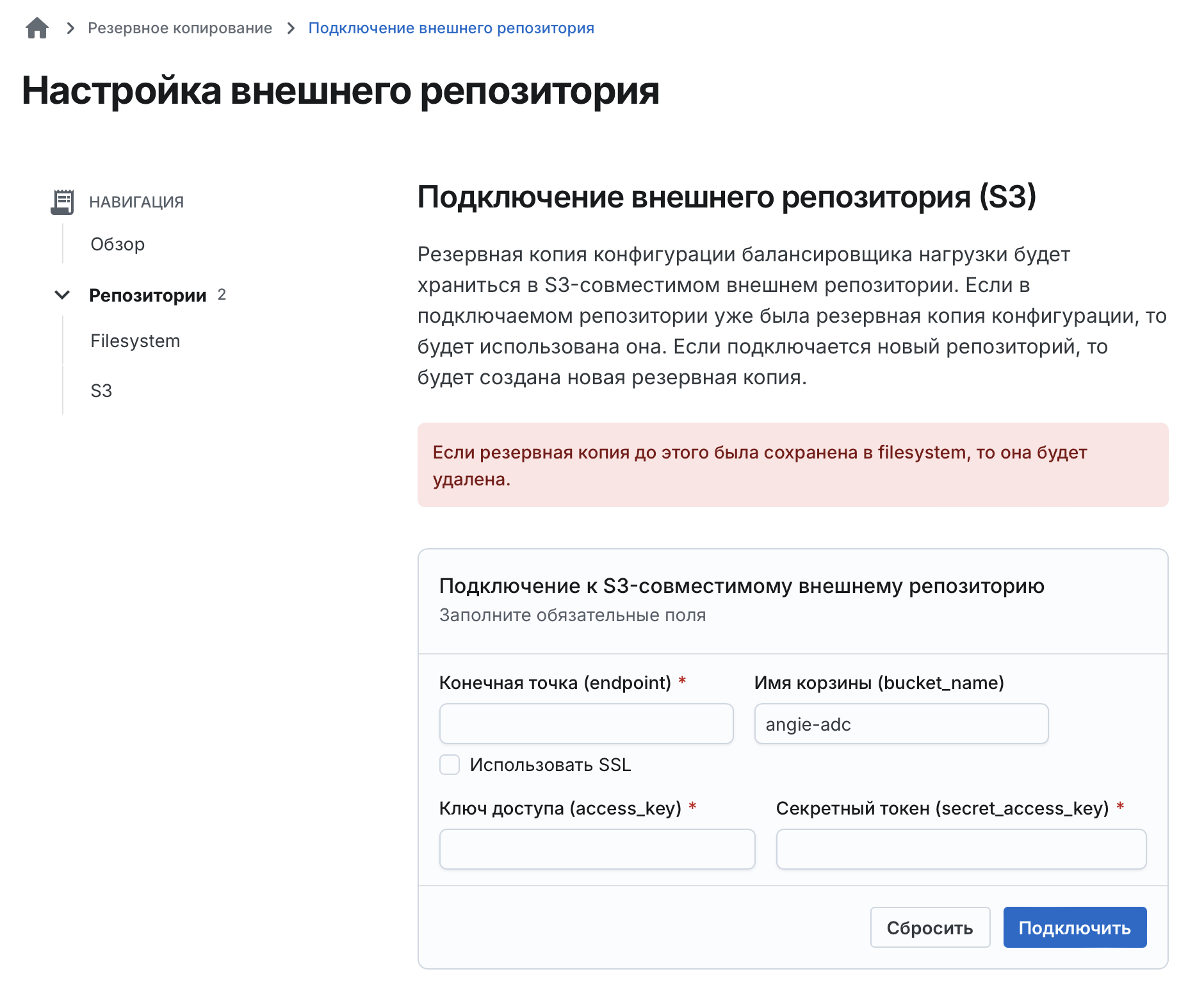
Элементы интерфейса:
| Адрес сервиса, который будет использоваться для хранения резервной копии. |
| Имя корзины (бакета), в которой будут храниться данные.
По умолчанию установлено значение |
| Идентификатор для доступа к сервису. |
| Секретный токен для доступа к сервису. |
| При установке флажка подключение к сервису будет осуществляться по HTTPS. По умолчанию флажок снят. |
| Кнопка сброса заполненных полей формы |
| Кнопка подключения внешнего репозитория. Если вы подключаете репозиторий, в котором уже была резервная копия конфигурации, то будет использована эта копия. Если подключается новый репозиторий, будет создана резервная копия текущей конфигурации балансировщика. Примечание Если у вас до этого уже была сохранена резервная копия в |
Вкладка "NTP"#
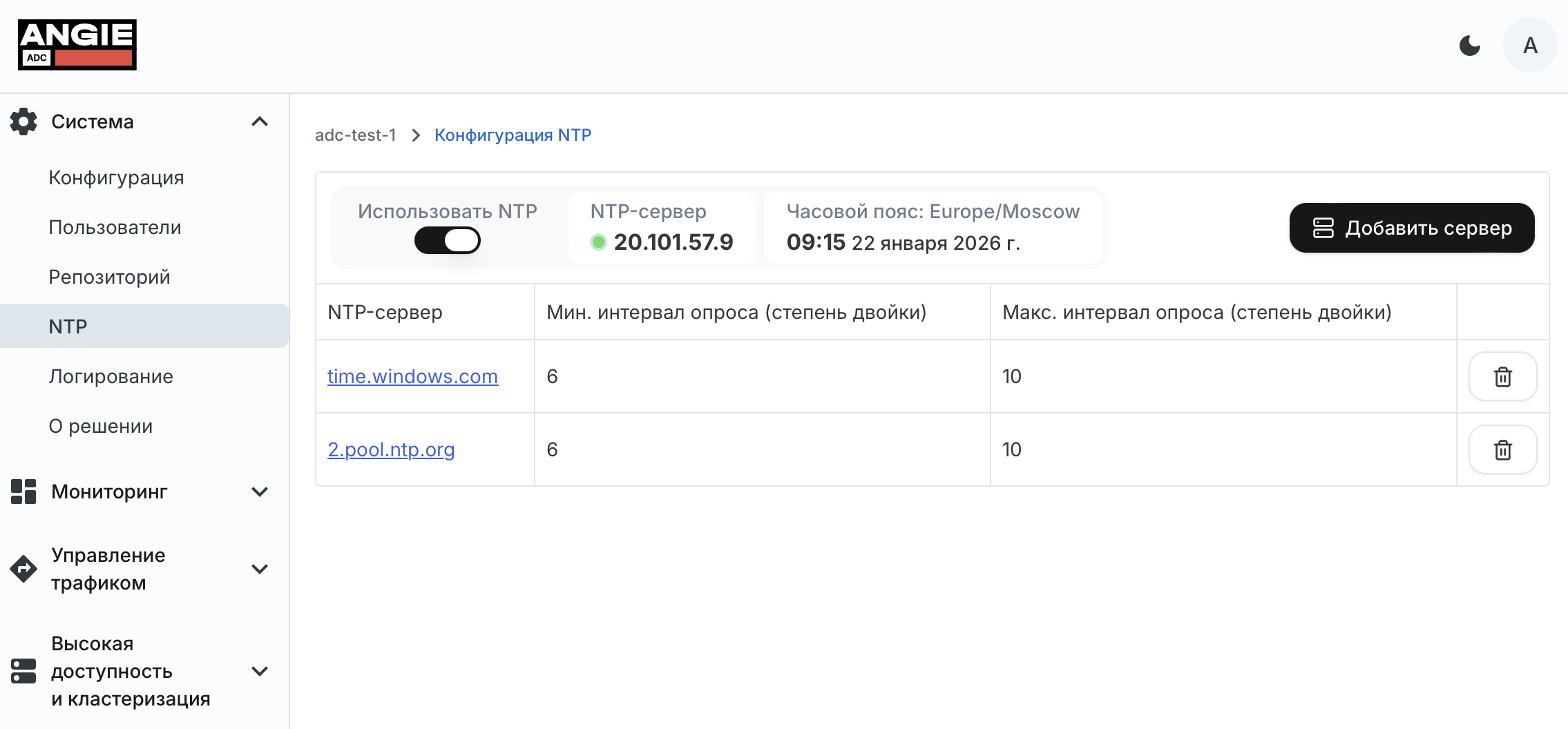
Таблица на этой вкладке содержит список NTP-серверов, добавленных в Angie ADC, и позволяет управлять как их составом, так и свойствами отдельных NTP-серверов.
Элементы интерфейса:
| Переключатель, включающий использование NTP на текущем устройстве |
| NTP-сервер, используемый как источник времени в данный момент |
| Текущий часовой пояс устройства |
| Текущие дата и время устройства |
| Кнопка добавления нового NTP-сервера |
| Адрес NTP-сервера. По нажатию на ссылку доступно редактирование сервера. |
| Заданный минимальный интервал частоты опроса сервера |
| Заданный максимальный интервал частоты опроса сервера |
Значок "Удалить" | Удаление NTP-сервера |
Окно "Добавление NTP-сервера"#
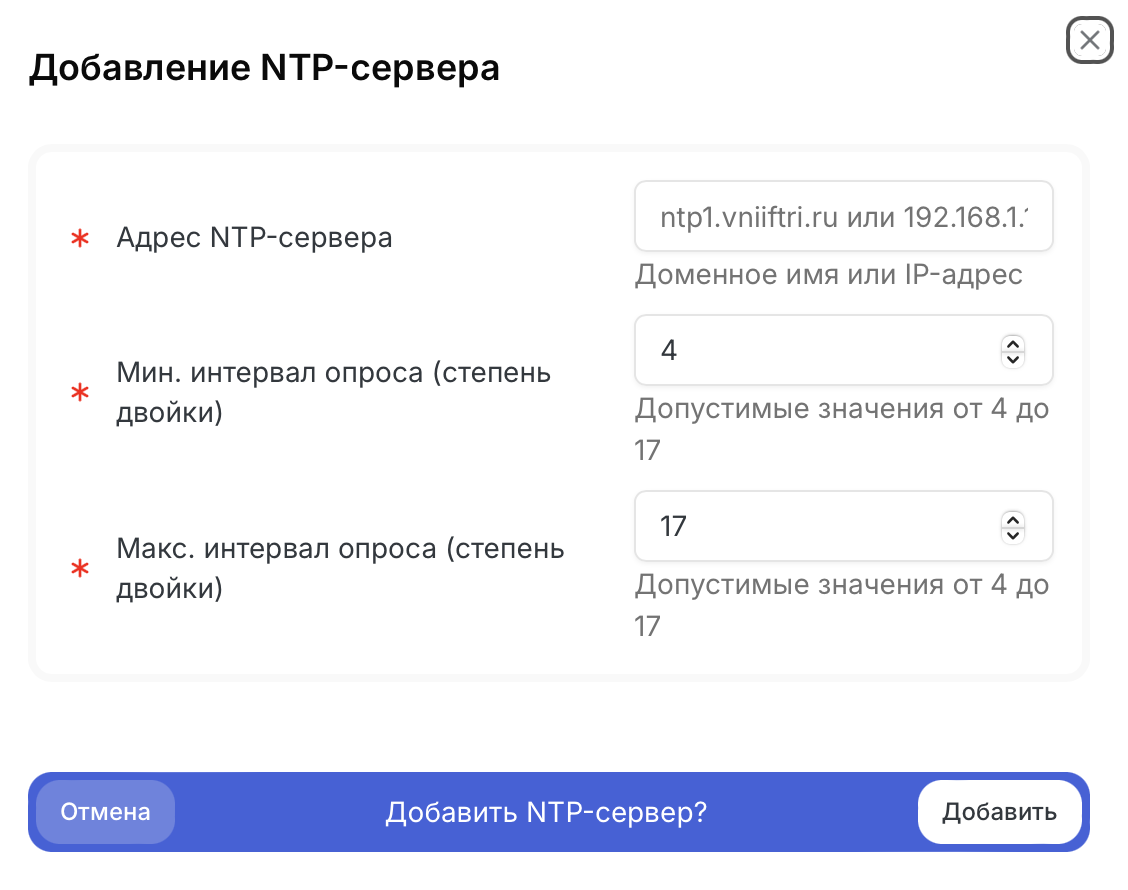
| Адрес NTP-сервера (доменное имя или IP-адрес, не более 255 символов) |
| Минимальный интервал для частоты опроса сервера.
Возможные значения: от |
| Максимальный интервал для частоты опроса сервера.
Возможные значения: от |
| Кнопка добавления сервера |
| Кнопка сброса заполненных полей формы |
Окно редактирования NTP-сервера#
Экран предоставляет возможность изменить существующую запись в системе.
Элементы интерфейса аналогичны тем, что представлены на экране "Добавление NTP-сервера".
Вкладка "Логирование"#
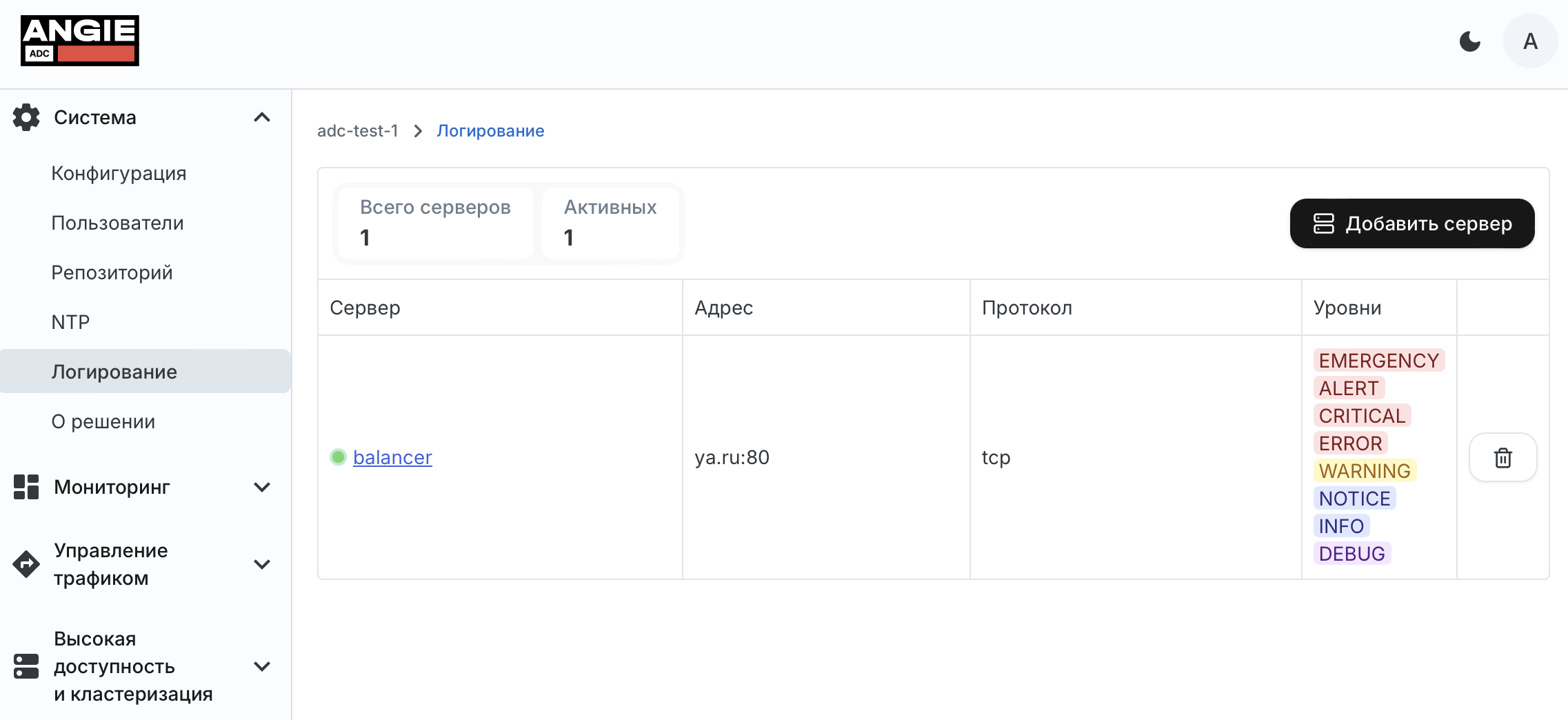
Таблица на этой вкладке содержит список syslog-серверов, добавленных в Angie ADC, и позволяет управлять как их составом, так и свойствами отдельных серверов.
| Количество настроенных syslog-серверов в системе |
| Количество syslog-серверов, на которые отправляются логи работы системы |
| Добавление нового сервера |
| Имя сервера, заданное при добавлении сервера в систему. По нажатию на ссылку доступно редактирование сервера. |
| Адрес сервера (доменное имя или IP-адрес) |
|
|
| Уровни критичности событий, определяющие, какие события будут отправляться на сервер. Поддерживаются следующие уровни критичности событий:
|
Значок "Удалить" | Удаление syslog-сервера |
Окно "Новый сервер"#
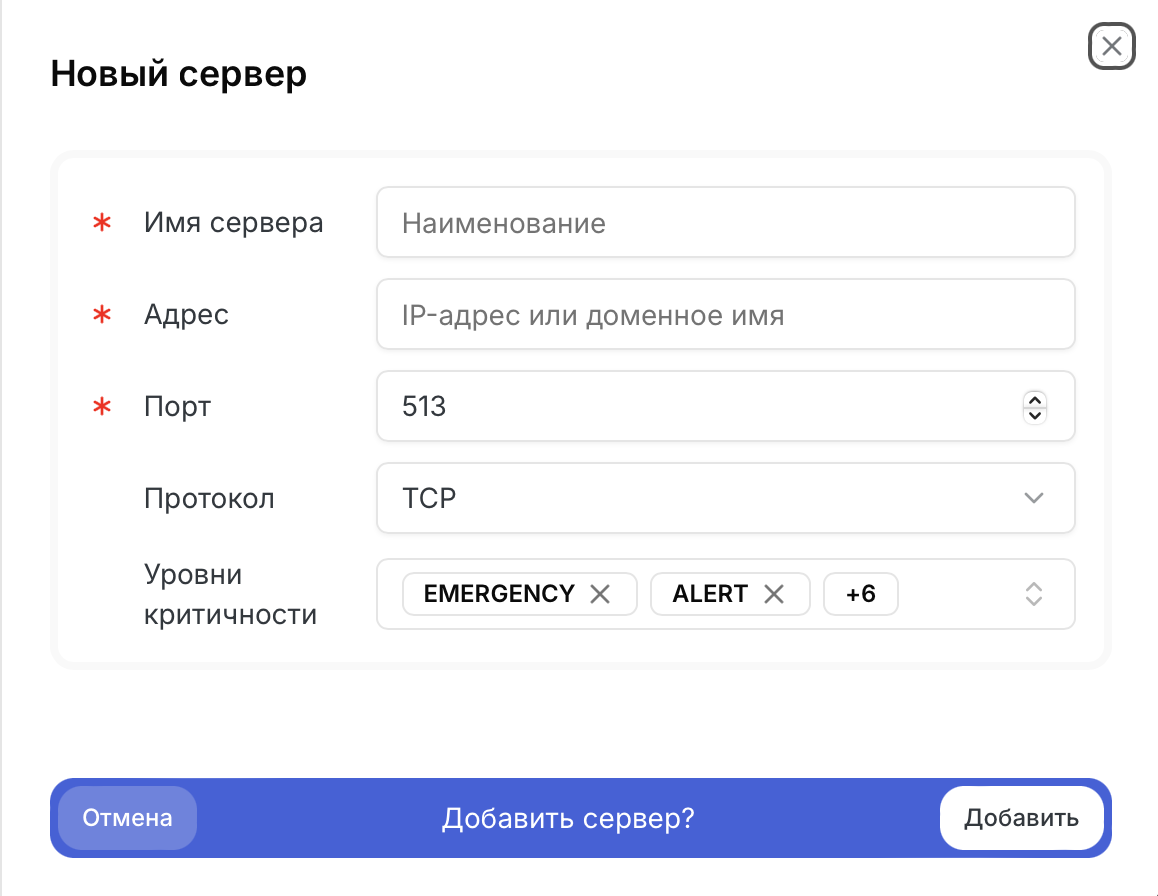
| Имя syslog-сервера (до 255 символов) |
| Адрес syslog-сервера: доменное имя или IP-адрес (до 255 символов) |
| Порт syslog-сервера (по умолчанию 514) |
|
|
| Уровни критичности событий, определяющие, какие события будут отправляться на сервер:
|
| Кнопка добавления нового сервера |
| Кнопка сброса заполненных полей формы |
Окно редактирования сервера#
Экран предоставляет возможность изменить существующую запись в системе.
Элементы интерфейса аналогичны тем, что представлены на экране "Новый сервер", за исключением:
| Переключатель, позволяющий включить или выключить отправку логов на удаленный сервер |
| Кнопка, позволяющая протестировать соединение с сервером |
| Кнопка сохранения данных |
Вкладка "О решении"#
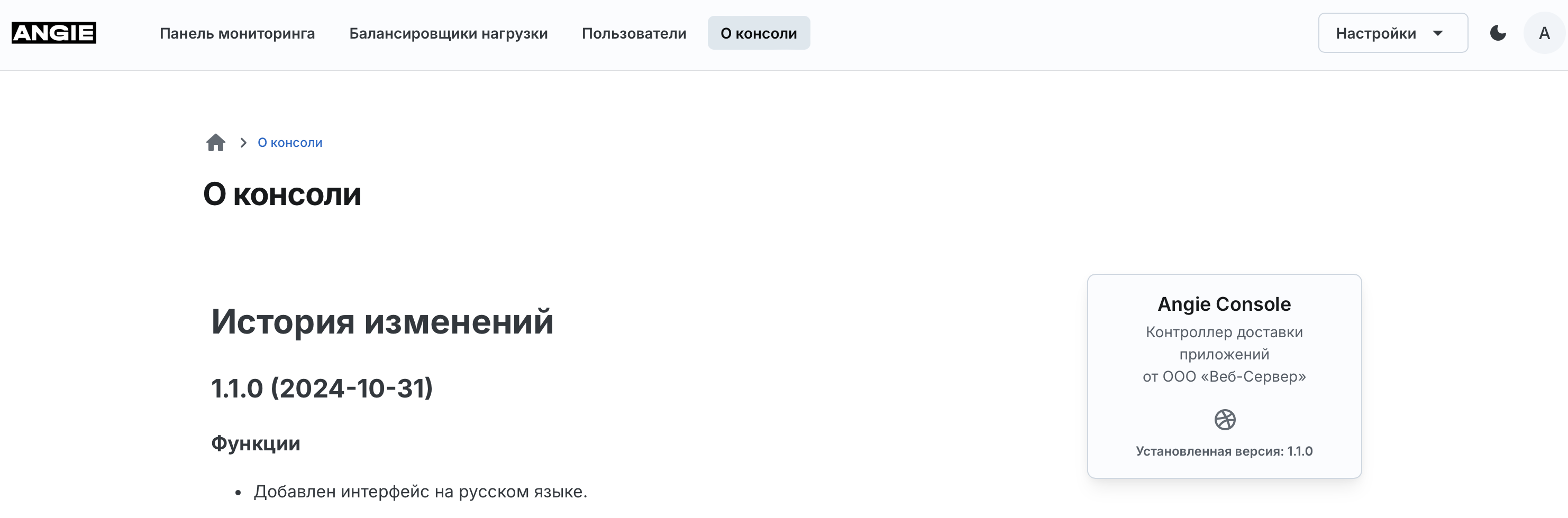
На этой вкладке приведено краткое описание решения Angie ADC и сведения об используемой версии.
Раздел "Мониторинг"#
Вкладка "Панель мониторинга"#
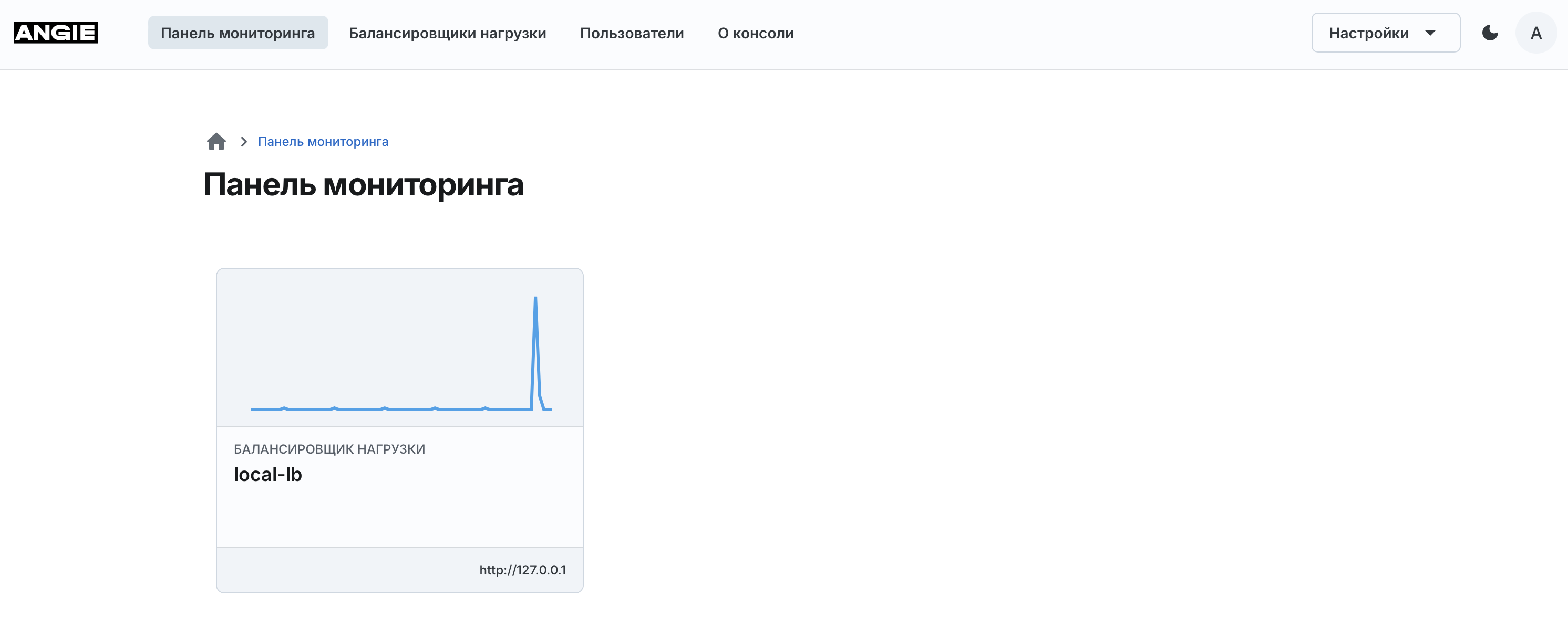
Панель мониторинга предоставляет доступ к функциональности мониторинга Angie ADC. Здесь представлены балансировщики нагрузки, настроенные в системе.
Элементы интерфейса:
| Виджет балансировщика нагрузки Здесь приведен сводный график нагрузки балансировщика в исторической перспективе, при наведении указателя мыши на который появляется плавающая подсказка с датой и соответствующим выбранному показателю числа запросов. Также здесь указан адрес сервера-балансировщика. При щелчке открывается экран мониторинга балансировщика. |
Экран мониторинга балансировщика нагрузки#
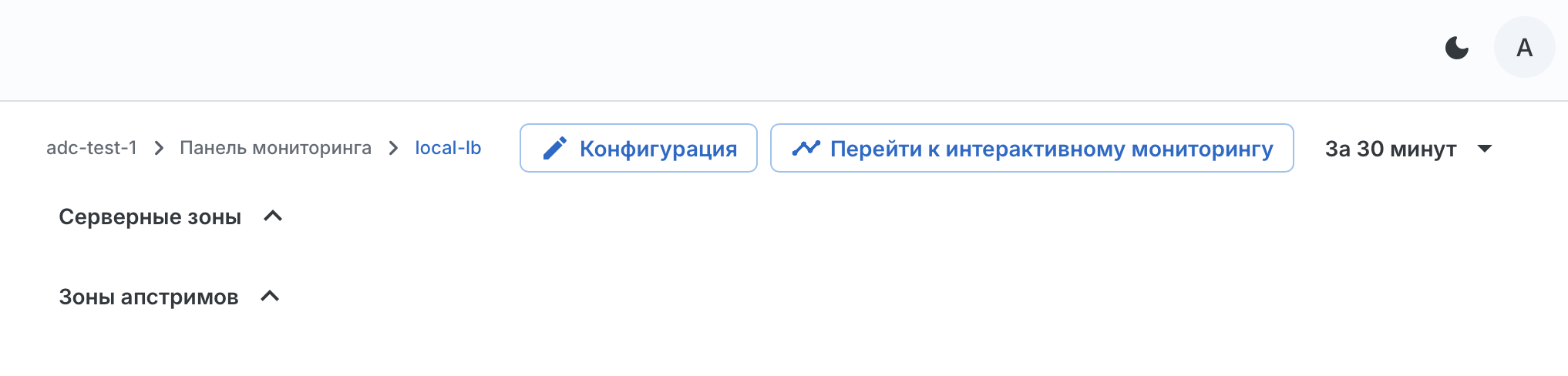
Экран предоставляет доступ к детализированным графикам со статистикой по балансировщику.
Элементы интерфейса:
| Раскрывающийся виджет с графиками серверных зон |
| Раскрывающийся виджет с графиками зон апстримов |
Список | Раскрывающийся список для выбора временного периода при показе статистики (30 минут, 1 час, 2 часа, 3 часа, 6 часов, 12 часов, 24 часа, 48 часов, неделя, две недели) |
Кнопка | Нажатие кнопки открывает консоль Console Light для этого балансировщика. |
Кнопка | Нажатие кнопки открывает интерактивный редактор конфигурации балансировщика, где можно просмотреть все настройки в сводном текстовом виде и при необходимости изменить их вручную. |
Виджет "Серверные зоны"#
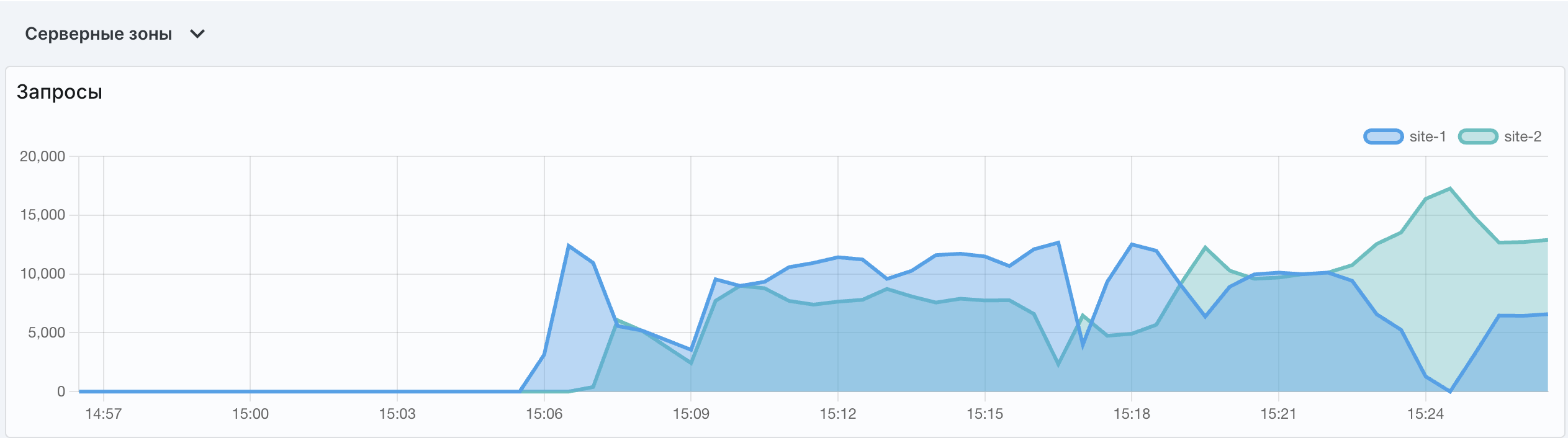
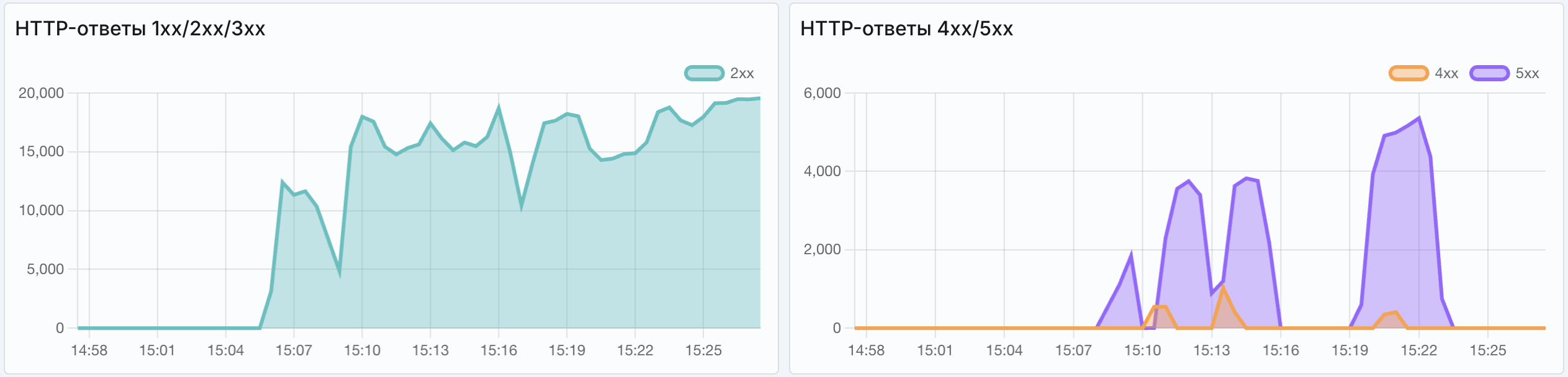
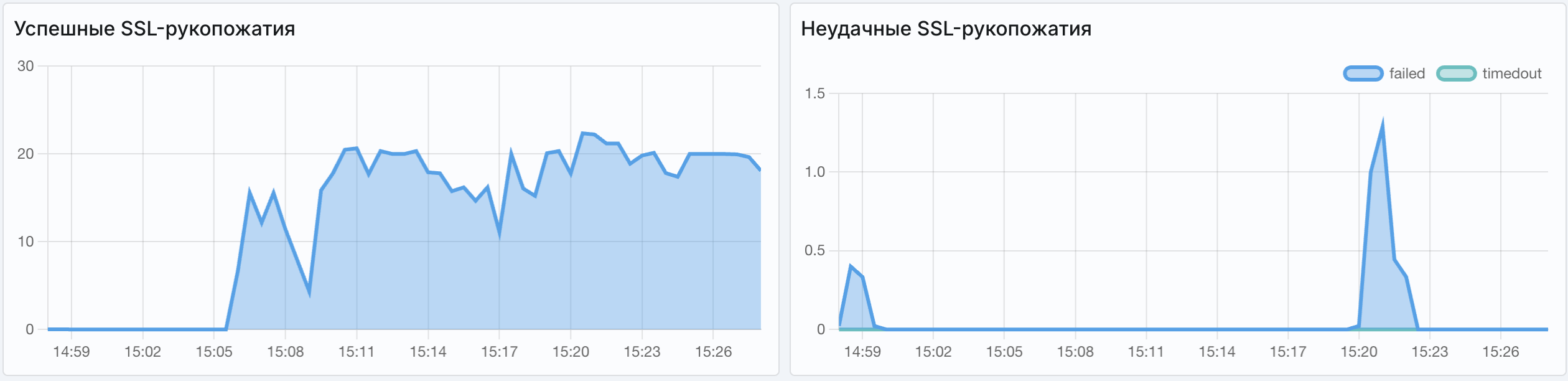
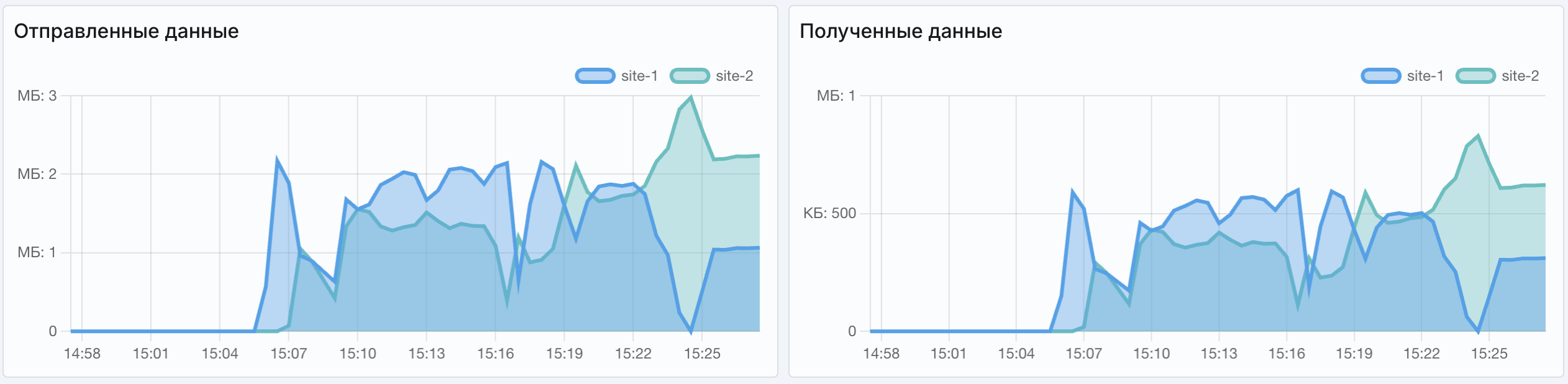
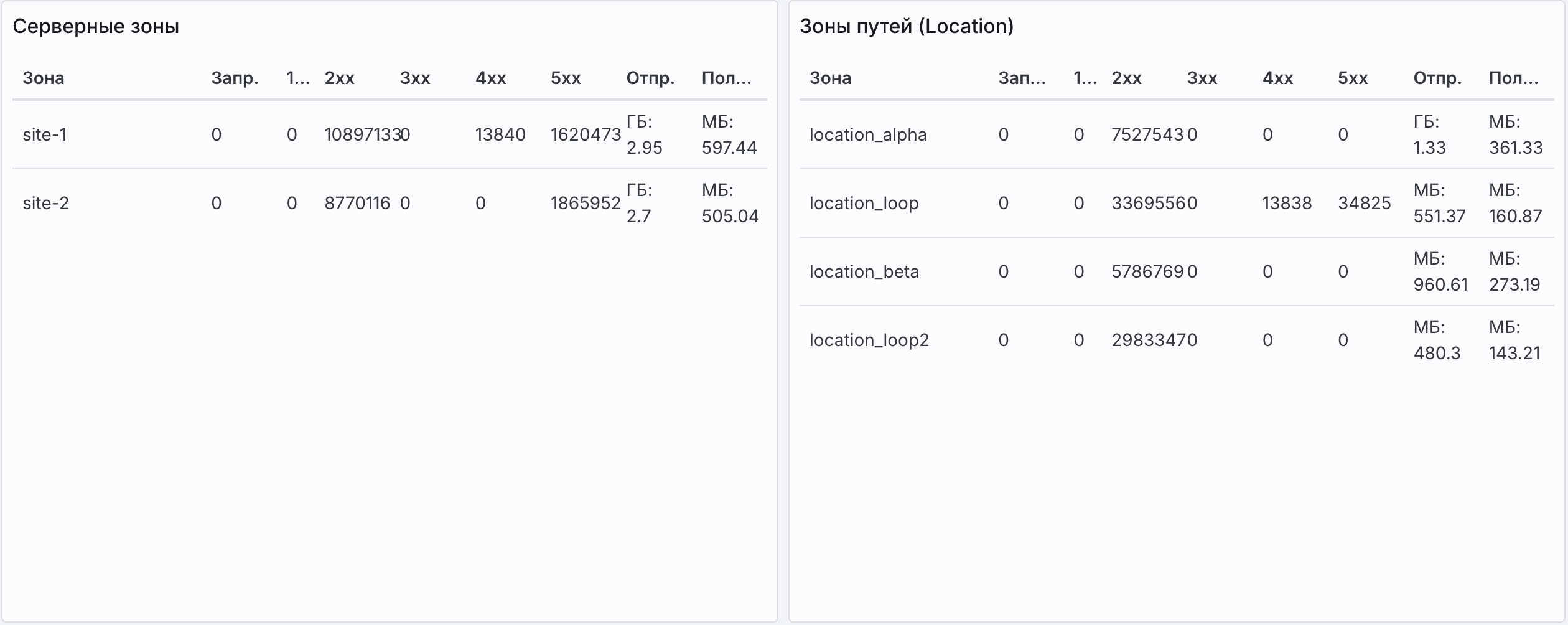
Здесь собрана статистика по серверным зонам разделяемой памяти.
Элементы интерфейса:
| График числа запросов с разделением по отдельным серверам |
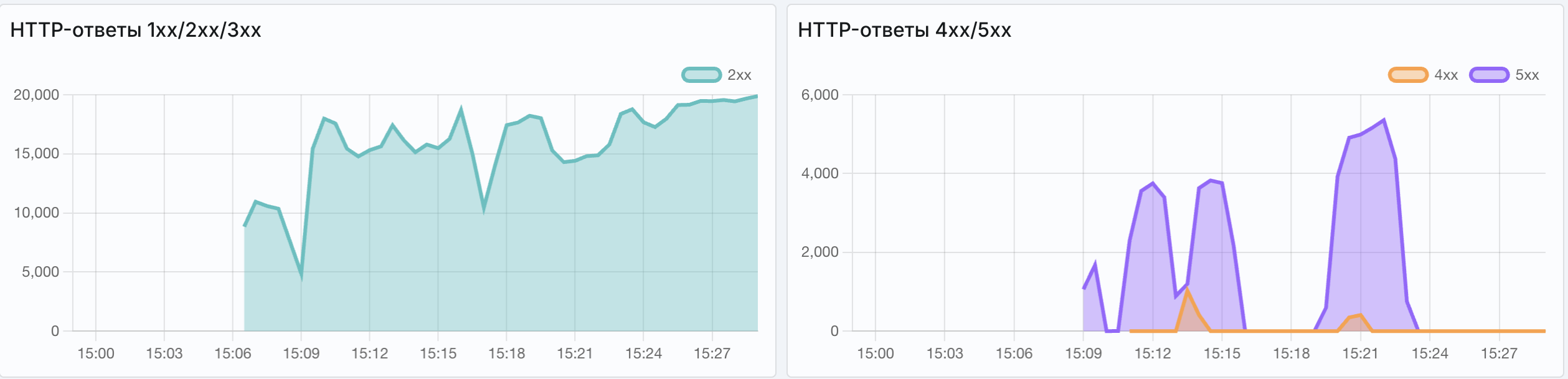
| Графики числа HTTP-ответов с определенными кодами состояния с разделением по группам кодов (1xx, 2xx, 3xx) |
| Графики числа HTTP-ответов с определенными кодами состояния с разделением по группам кодов (4xx, 5xx) |
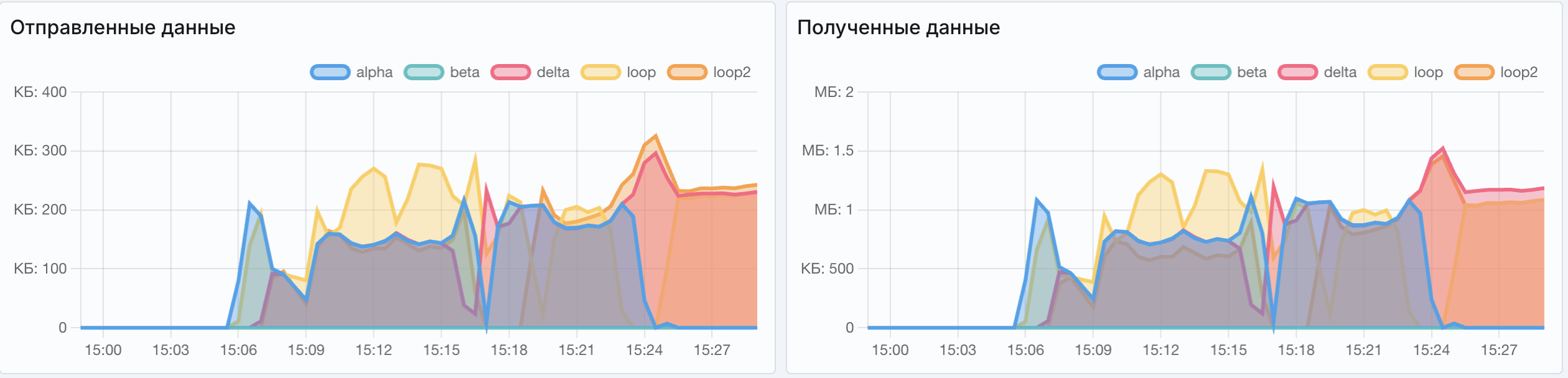
| График объема отправленных данных с разделением по отдельным серверам |
| График объема полученных данных с разделением по отдельным серверам |
| График числа успешных SSL-рукопожатий с разделением по отдельным серверам |
| График числа неудачных SSL-рукопожатий с разделением по отдельным серверам |
| Таблица серверных зон со статистикой запросов, ответов и данных с разделением по отдельным зонам |
| Таблица зон location со статистикой запросов, ответов и данных с разделением по отдельным location |
Виджет "Зоны апстримов"#
Здесь собрана статистика по зонам разделяемой памяти для апстримов.
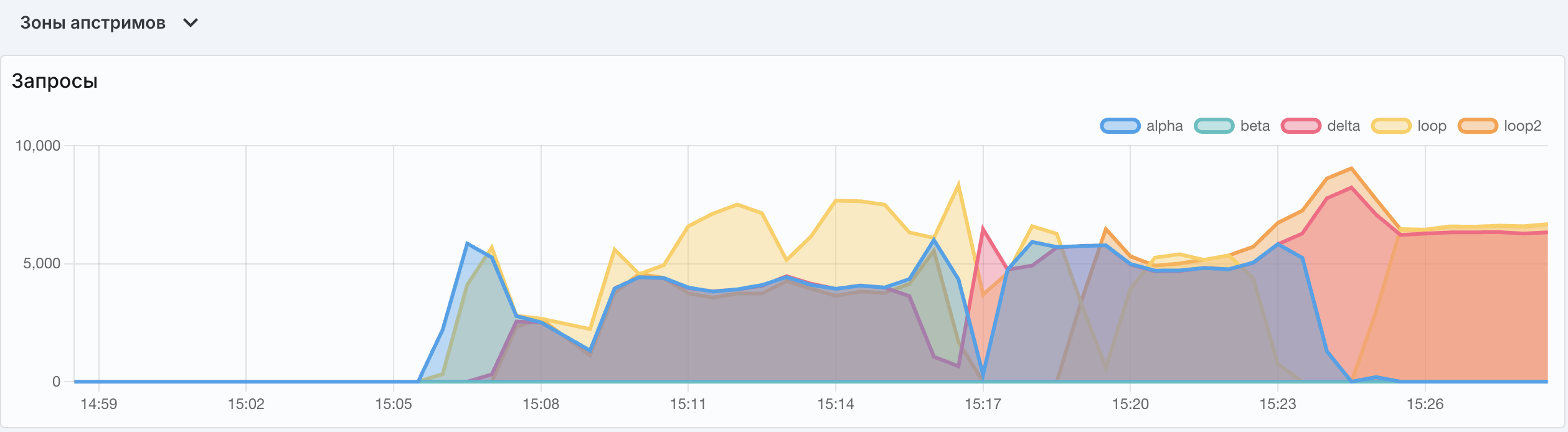
Элементы интерфейса:
| График числа запросов с разделением по отдельным серверам |
| Графики числа HTTP-ответов с определенными кодами состояния с разделением по группам кодов (1xx, 2xx, 3xx) |
| Графики числа HTTP-ответов с определенными кодами состояния с разделением по группам кодов (4xx, 5xx) |
| График объема отправленных данных с разделением по отдельным серверам |
| График объема полученных данных с разделением по отдельным серверам |
Экран "Конфигурация"#
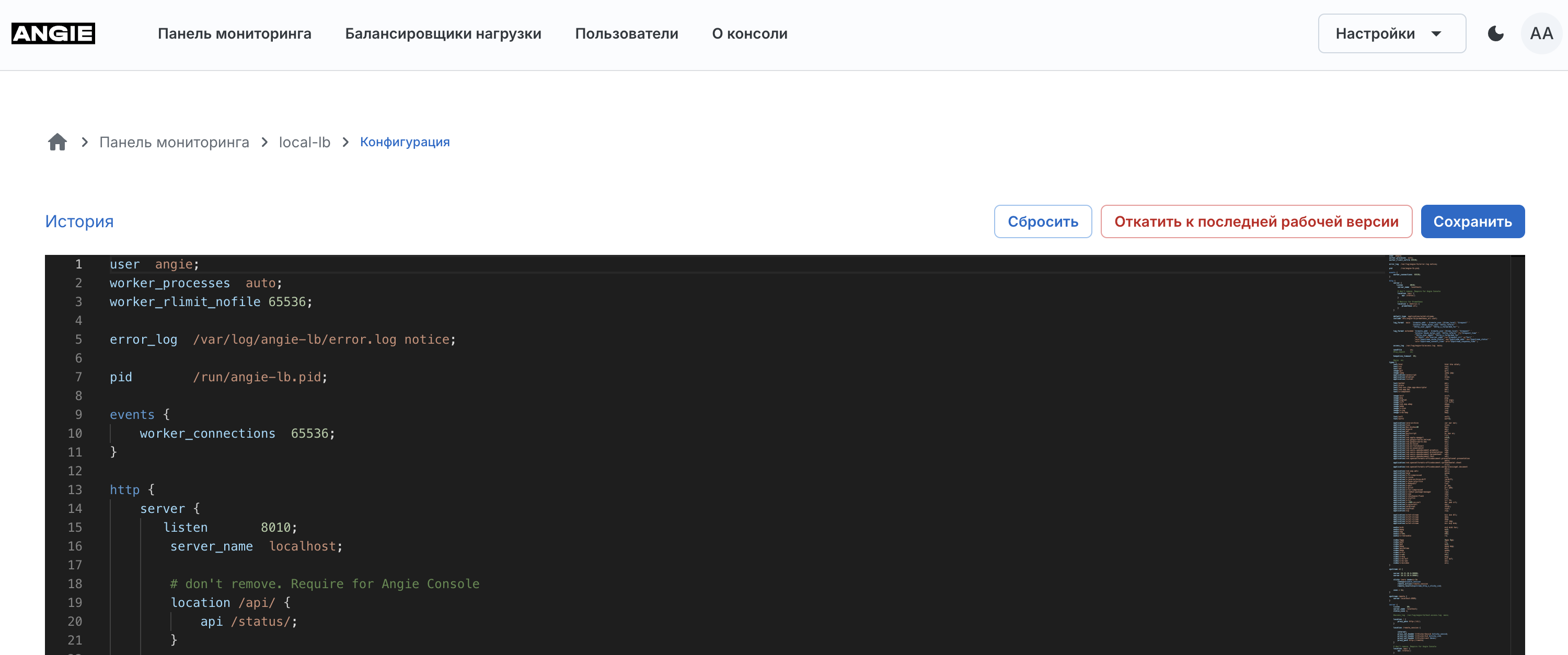
На этом экране можно просмотреть файл конфигурации балансировщика нагрузки и отредактировать его. Также доступна история со списком всех версий конфигурации.
Элементы интерфейса:
| Ссылка на список сохраненных файлов конфигурации балансировщика нагрузки. Позволяет выбрать произвольную версию конфигурации и применить ее. |
| Кнопка сброса изменений в конфигурации при редактировании. |
| Кнопка сохранения изменений в конфигурации при редактировании. |
| Кнопка возврата к последней рабочей версии конфигурации. |
Раздел "Управление трафиком"#
Вкладка "Балансировщик нагрузки"#
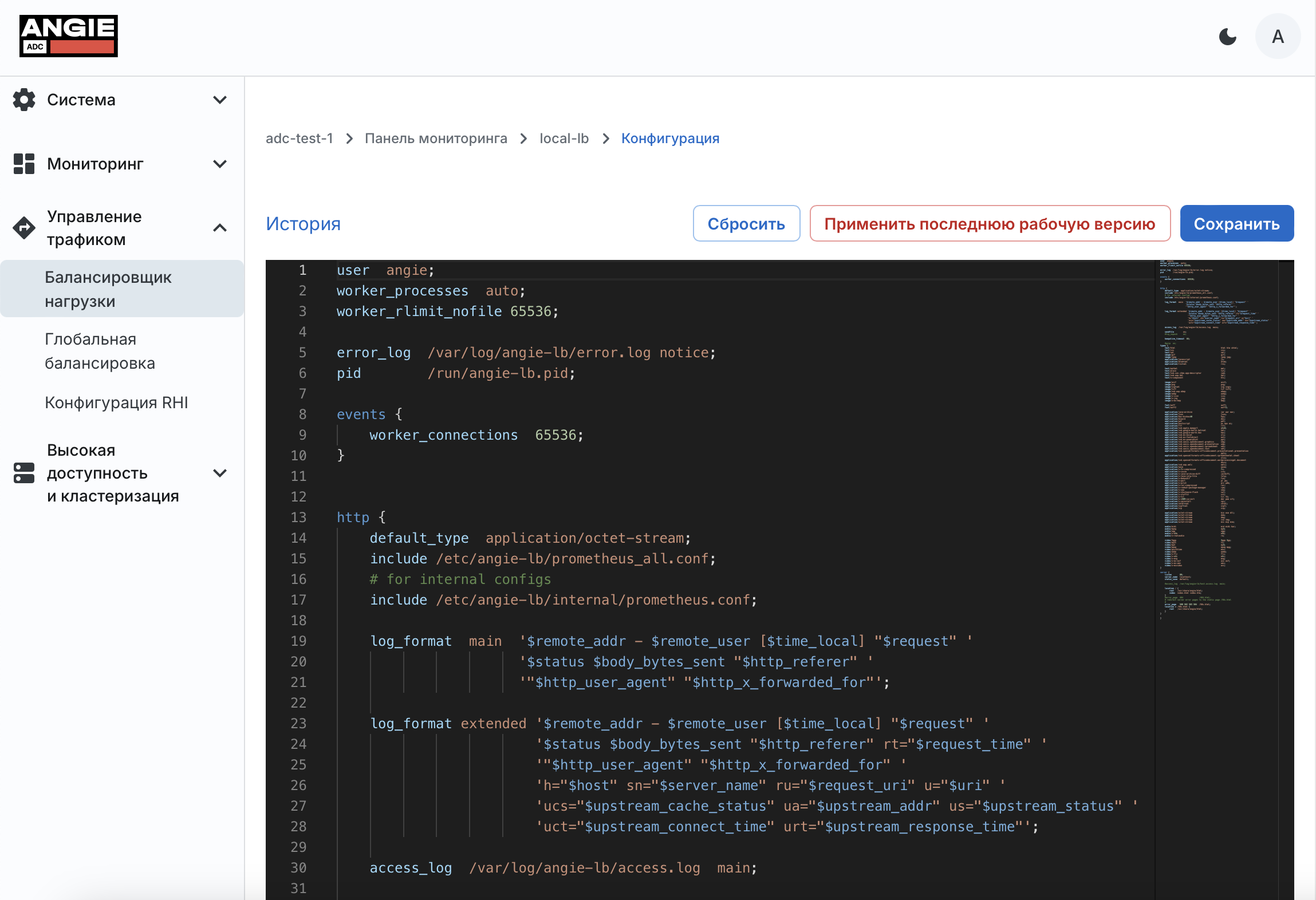
На этом экране можно просмотреть файл конфигурации балансировщика нагрузки и отредактировать его. Также доступна история со списком всех версий конфигурации.
Элементы интерфейса:
| Ссылка на список сохраненных файлов конфигурации балансировщика нагрузки. Позволяет выбрать произвольную версию конфигурации и применить ее. |
| Кнопка сброса изменений в конфигурации при редактировании. |
| Кнопка сохранения изменений в конфигурации при редактировании. |
| Кнопка возврата к последней рабочей версии конфигурации. |
Вкладка "Глобальная балансировка"#
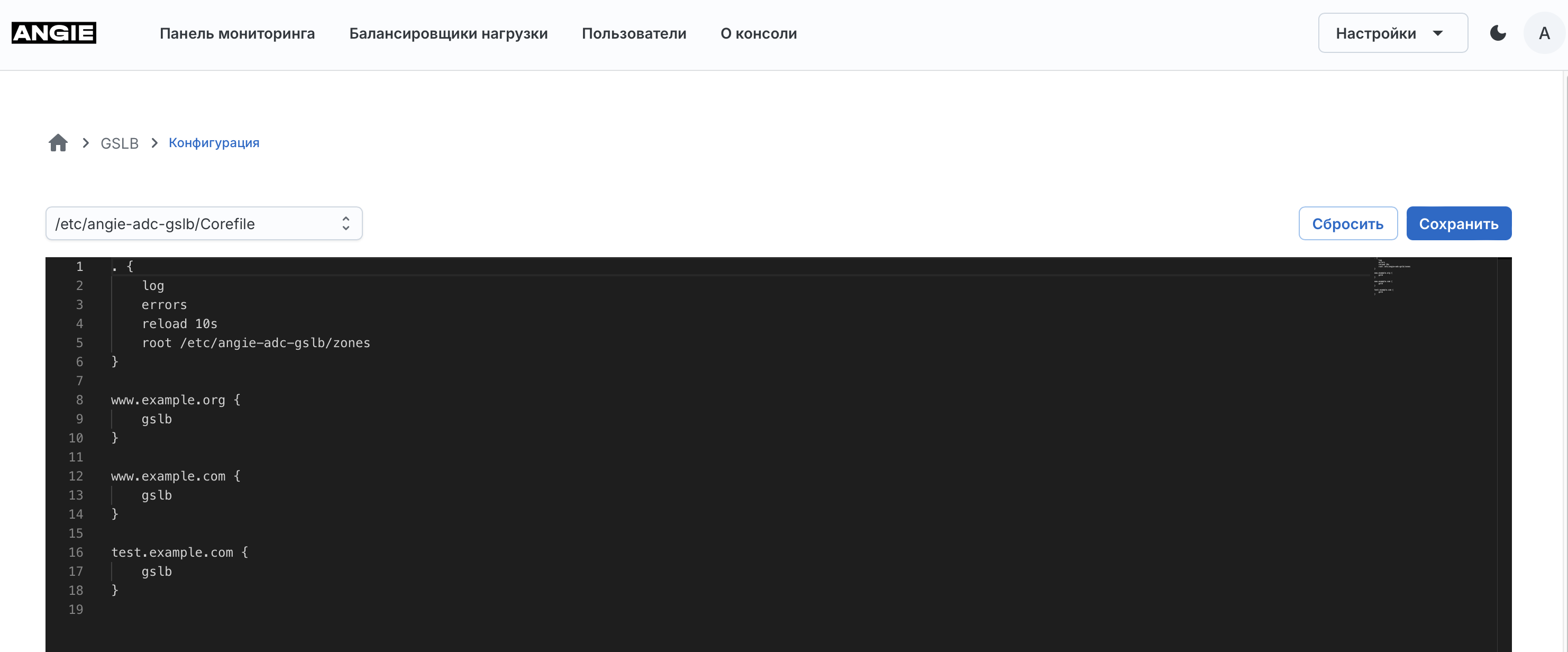
На этом экране можно просмотреть файлы конфигурации GSLB и отредактировать их.
Элементы интерфейса:
Раскрывающийся список файлов конфигурации | Позволяет выбрать файл конфигурации GSLB для просмотра и редактирования ( |
| Кнопка сброса изменений |
| Кнопка сохранения изменений в конфигурации |
Вкладка "Конфигурация RHI"#

Экран позволяет настроить конфигурацию RHI.
Элементы интерфейса:
| Информационное поле, определяющее частоту опроса апстримов.
Указывается в |
| При установке флажка отозванные префиксы будут автоматически анонсироваться в маршрутизируемую сеть при восстановлении работоспособности апстримов. По умолчанию флажок снят. |
| Кнопка добавления нового префикса в конфигурацию. |
| Виртуальный IP-адрес для апстрима. Указывается в формате |
| Номер последовательности, определяющий порядок обработки правил. Маршрут с меньшим приоритетом обрабатывается первым. Значение приоритета должно быть уникальным в рамках одного префикс-листа. |
| Имя префикс-листа для маршрутизации. |
| Апстрим, для которого настраивается отзыв префикса. |
| Кнопка сохранения изменений в конфигурации. |
Значок "Удалить" | Удаление префикса из таблицы конфигурации RHI. |
Раздел "Высокая доступность и кластеризация"#
Вкладка "Высокая доступность"#
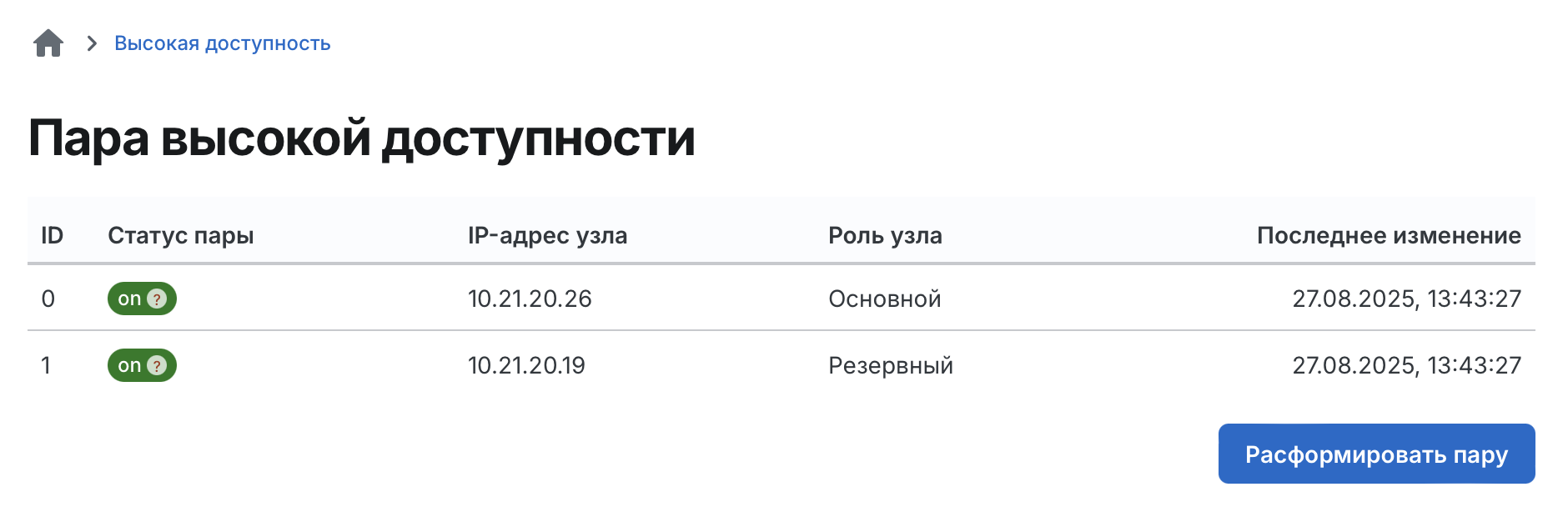
На вкладке "Высокая доступность" можно просмотреть свойства пары высокой доступности, изменить параметры проверки доступности узлов, запустить синхронизацию пары и удалить ее. Элементы интерфейса: Идентификатор узла: Статус пары высокой доступности. Возможны следующие варианты: Примечание Если в процессе работы пары произошло какое-либо событие, на иконке статуса
появится восклицательный знак. При наведении указателя мыши на иконку с восклицательным знаком
отображается сообщение о последнем событии в работе пары
или о возникшей ошибке. IP-адрес узла, используемый для взаимодействия в паре. Роль узла пары. Возможны следующие варианты: Дата и время последнего изменения в паре, например смены ролей узлов. Кнопка запуска синхронизации конфигураций узлов в паре. Кнопка удаления пары. Элементы интерфейса: Интервал отправки запросов резервным узлом для проверки доступности основного узла.
По умолчанию запросы отправляются каждые 250 мс.
Допустимый диапазон значений – от 200 до 1000 мс. Таймаут ожидания ответа от интерфейса основного узла.
Если с момента получения последнего успешного ответа
прошло больше заданного времени
интерфейс будет считаться недоступным.
При недоступности всех интерфейсов основного узла произойдет переключение ролей.
По умолчанию – Кнопка сброса заполненных полей формы. Кнопка сохранения и применения изменений. Элементы интерфейса: IP-адрес подключаемого узла пары (поддерживается только IPv4),
выделенный для удаленного администрирования и мониторинга этого узла.
Этот адрес не распространяется и не синхронизируется.
Подключаемому узлу будет автоматически назначена роль резервного. Логин для авторизации на подключаемом узле Пароль для авторизации на подключаемом узле Кнопка сброса заполненных полей формы Создает соединение между двумя узлами
и открывает окно настройки соответствия интерфейсов узлов в паре. Интерфейсу одного узла может соответствовать только один интерфейс другого узла.
Минимально достаточно одной пары интерфейсов,
но мы рекомендуем задать пары для всех интерфейсов обоих узлов. В списках отображаются интерфейсы в состоянии Элементы интерфейса: Раскрывающийся список "Интерфейсы основного узла" Позволяет выбрать интерфейс основного узла пары для создания пары интерфейсов Раскрывающийся список "Интерфейсы резервного узла" Позволяет выбрать интерфейс резервного узла пары для создания пары интерфейсов Добавляет строку для создания новой пары интерфейсов Сохраняет добавленные пары интерфейсов и завершает мастер Возвращает на предыдущий шаг к подключению второго узла пары Значок удаления Удаляет добавленную пару интерфейсовБлок "Пара высокой доступности"#
ID0 – текущий узел (узел, на котором в данный момент
открыта консоль Angie ADC со свойствами пары);1 – соседний узел.Статус парыstarting – пара запускается. Статус отображается сразу после создания пары
в процессе ее конфигурации и синхронизации.on – статус отображается при нормальной работе пары. Высокая доступность обеспечивается.failed – статус отображается после запуска пары
при возникновении ошибок. Синхронизация и обмен данными между узлами в паре невозможны.
Высокая доступность не обеспечивается.IP-адрес узлаРоль узлаОсновной (находится в режиме Active – обрабатывает трафик);Резервный (находится в режиме Standby, отслеживает состояние основного узла).Последнее изменениеСинхронизироватьРасформироватьБлок "Проверка доступности узлов"#
Интервал отправки запросов (мс)Таймаут ожидания ответа (с)2 секунды. Допустимый диапазон значений – от 1 до 3 секунд.СброситьСохранитьМастер создания пары высокой доступности: подключение второго узла#
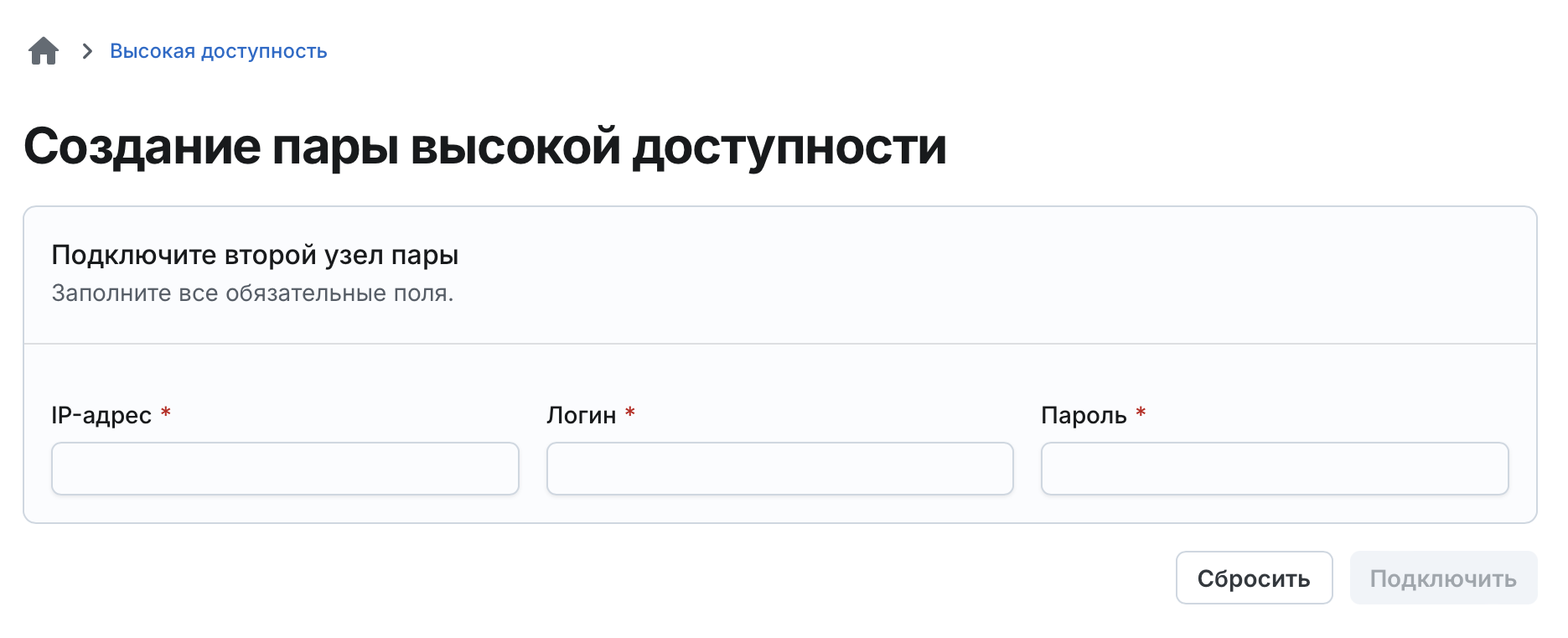
IP-адресЛогинПарольСброситьПодключитьМастер создания пары высокой доступности: настройка соответствия интерфейсов#
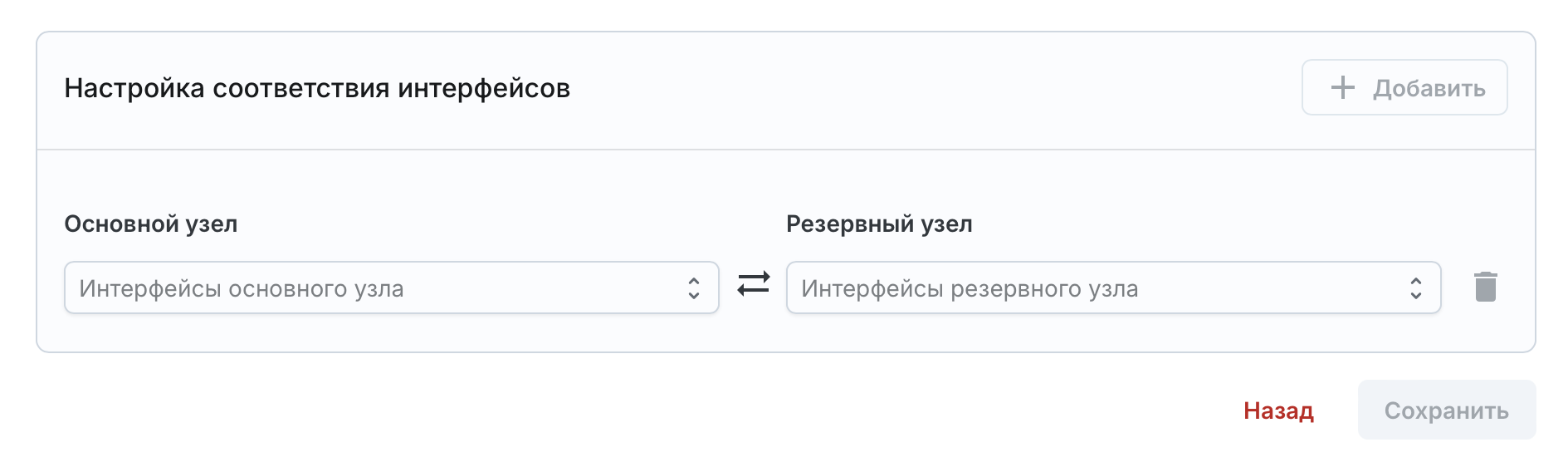
up.
В списках не отображаются и не доступны для выбора следующие интерфейсы:
loopback, в состоянии down, без IP-адреса.ДобавитьСохранитьНазад
 Содержание