


Веб-интерфейс Angie ADC#
Веб-интерфейс Angie ADC представляет собой экран, в левой части которого отображается панель навигации, а в правой части – выбранный раздел.
В разделах ниже описания элементов интерфейса даны в порядке сверху вниз.
Экран "Вход"#
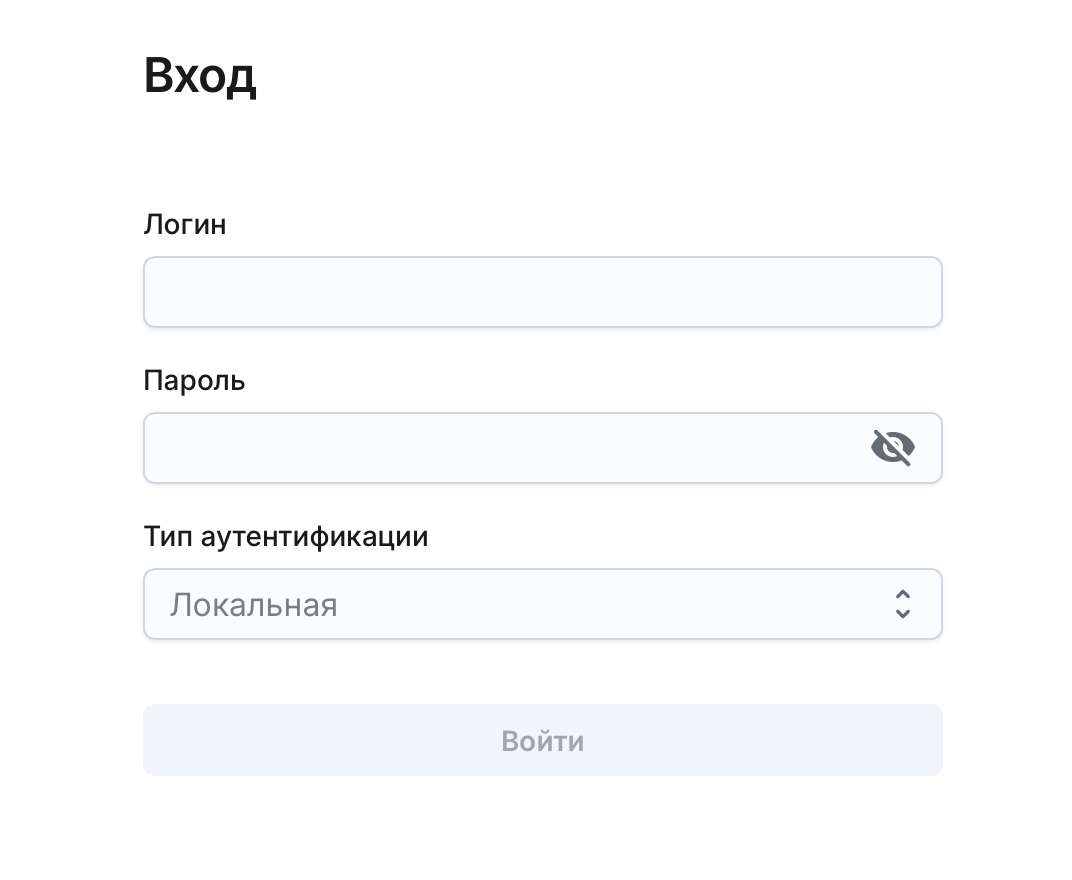
Чтобы войти в веб-интерфейс и получить доступ к функциям, необходимо выбрать тип аутентификации и ввести логин и пароль. Реквизиты для локальной аутентификации при первом входе предоставляются после покупки решения. Рекомендуется сменить пароль учетной записи после первого входа. Если настроена двухфакторная аутентификация, то необходимо также ввести одноразовый код из приложения-аутентификатора.
Примечание
При двух неудачных попытках ввода логина и пароля в течение одного часа пользователь будет временно заблокирован.
После пяти неудачных попыток ввода одноразового кода в течение пяти минут пользователь будет заблокирован на пять минут.
Элементы интерфейса:
| Поле для ввода логина |
| Поле для ввода пароля |
| Раскрывающийся список для выбора типа аутентификации. Доступные варианты:
При использовании внешней аутентификации необходимо предварительно подключить сервер аутентификации и настроить авторизацию внешних пользователей. |
| Кнопка входа |
| Поле для ввода одноразового кода из приложения-аутентификатора, если настроена двухфакторная аутентификация |
| Кнопка подтверждения одноразового кода и входа |
| Кнопка перехода к выбору логина и типа аутентификации |
Элементы настройки веб-интерфейса#
В верхней правой части экрана расположены элементы настройки веб-интерфейса и учетной записи.
Значок "солнце-луна" | Переключатель темного и светлого режимов интерфейса |
Инициал пользователя | Открывает контекстное меню пользователя |
Безопасность учетной записи | Открывает настройки безопасности текущей учетной записи |
Выйти | Выход из текущей учетной записи |
Безопасность учетной записи#
Настройки текущей учетной записи.
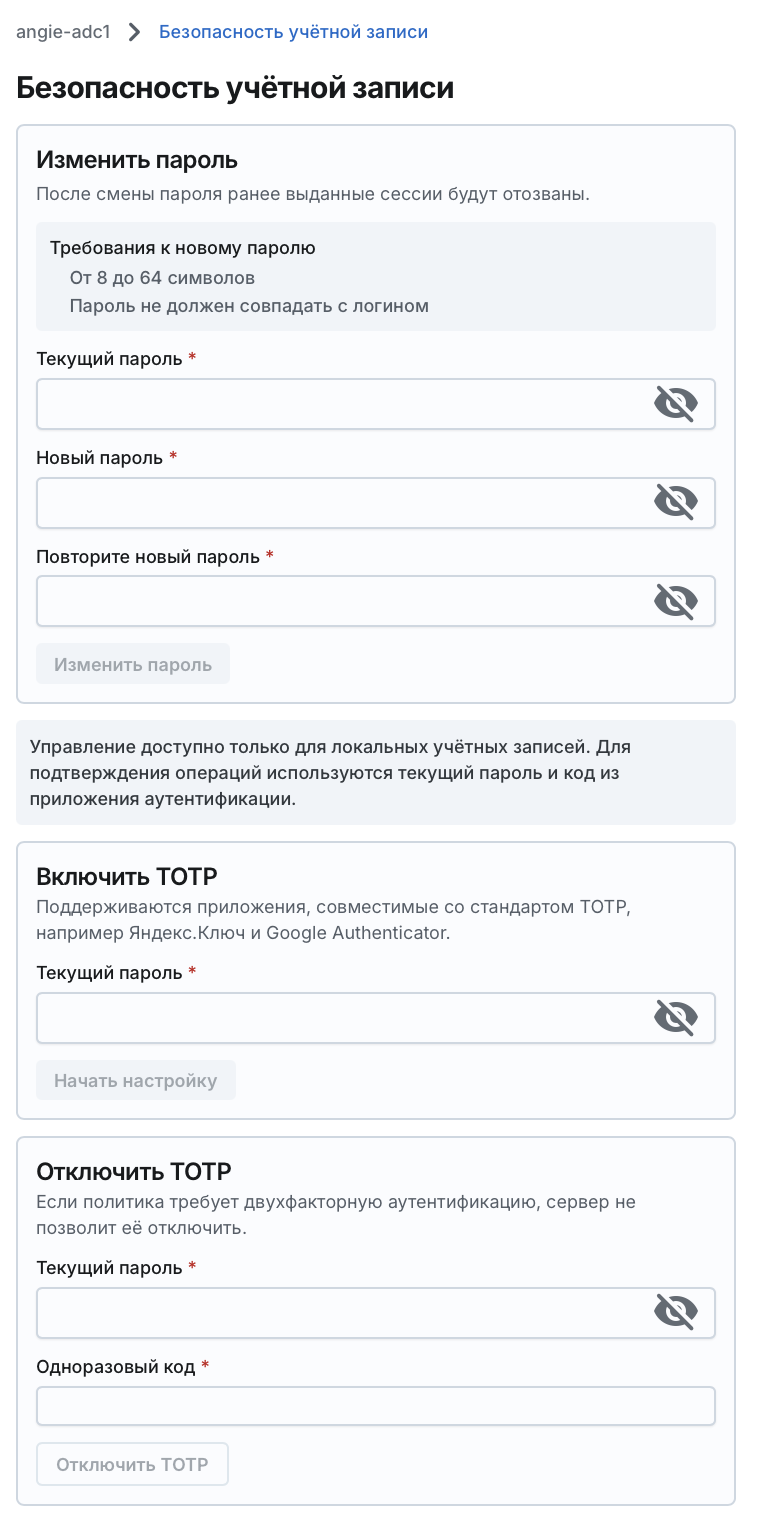
Элементы интерфейса: Поле ввода текущего пароля Поле ввода нового пароля.
Новый пароль не должен повторять текущий пароль, не должен повторять логин без учета регистра и
должен соответствовать требованиям парольной политики. Поле для подтверждения нового пароля Кнопка применения изменений.
В случае прохождения всех проверок пароль будет изменен и текущая пользовательская сессия будет завершена. Включение двухфакторной аутентификации. Элементы интерфейса: Поле ввода текущего пароля Кнопка перехода к подключению приложения для аутентификации.
Например, можно использовать приложения Яндекс.Ключ, Google Authenticator или Multifactor. QR-код QR-код для подключения приложения-аутентификатора на мобильном устройстве Секрет для подключения приложения-аутентификатора на компьютере Кнопка применения изменений. Текущая пользовательская сессия будет завершена. Выключение двухфакторной аутентификации. Элементы интерфейса: Поле ввода текущего пароля Поле ввода одноразового кода из подключенного приложения для аутентификации Кнопка применения изменений. Текущая пользовательская сессия будет завершена.Блок "Изменить пароль"#
Текущий парольНовый парольПовторите новый парольИзменить парольБлок "Включить TOTP"#
Текущий парольНачать настройкуСекретПодтвердить и включитьБлок "Отключить TOTP"#
Текущий парольОдноразовый кодОтключить TOTP
Раздел "Система"#
Вкладка "Конфигурация"#
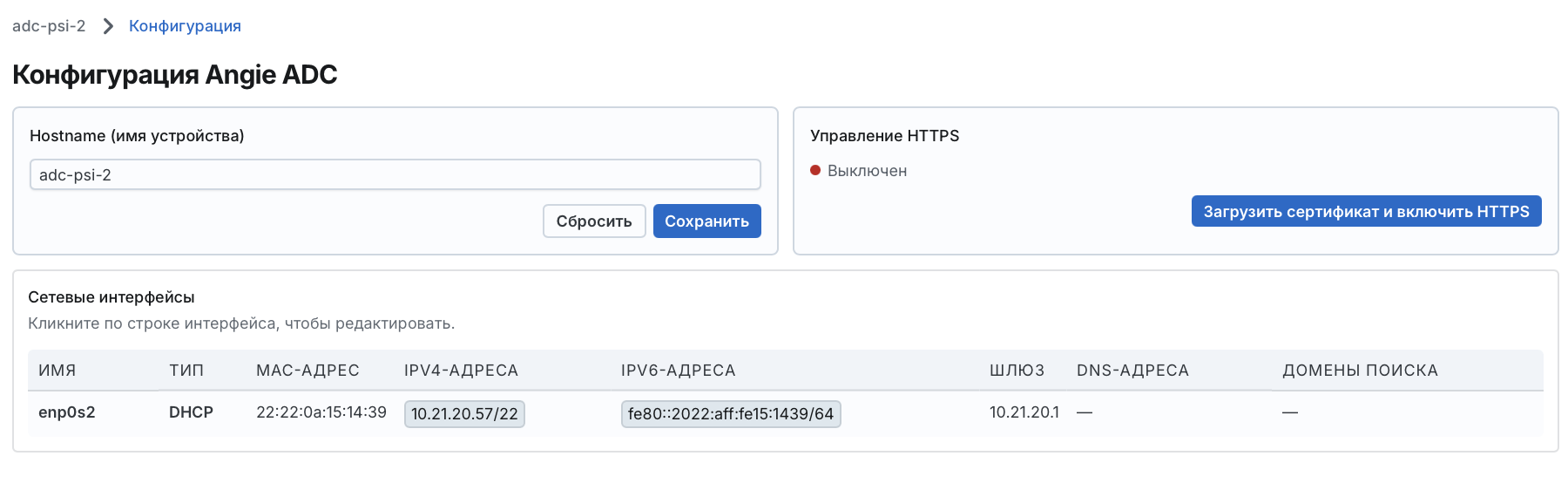
Элементы интерфейса: Имя устройства Angie ADC Кнопка сброса введенных данных Кнопка сохранения нового имени устройства Angie ADC В этом блоке можно загрузить сертификат управления (management)
и включить HTTPS для веб-интерфейса. Примечание Поддерживается загрузка и использование только одного сертификата управления (management).
При загрузке нового сертификата предыдущий автоматически удаляется. Элементы интерфейса: Статус HTTPS Кнопка добавления сертификата управления. Кнопка загрузки сертификата управления, который будет использован вместо текущего. Кнопка, включающая использование защищенного соединения. Кнопка выключающая использование защищенного соединения. Элементы интерфейса: Поле для ввода содержимого сертификата в формате PEM Поле для ввода содержимого приватного ключа в формате PEM Кнопка сброса данных Кнопка загрузки сертификата Элементы интерфейса: Имя сетевого интерфейса (например Тип конфигурации интерфейса ( MAC-адрес интерфейса (формат: Массив IPv4-адресов в формате CIDR (например Массив IPv6-адресов в формате CIDR (например IP-адрес шлюза по умолчанию (глобальный для всех интерфейсов)
или Массив IP-адресов DNS-серверов (например Массив доменов поиска DNS (например Экран предоставляет возможность изменить параметры сетевого интерфейса. Имя сетевого интерфейса (например MAC-адрес интерфейса (формат: Тип конфигурации интерфейса ( Примечание Если для интерфейса был указан способ получения настроек по DHCP,
то в окне редактирования будет отображаться подсказка
с текущими DHCP-параметрами интерфейса ( Массив IPv4-адресов в формате CIDR (например Массив IPv6-адресов в формате CIDR (например IP-адрес шлюза по умолчанию (глобальный для всех интерфейсов)
или Массив IP-адресов DNS-серверов (например Массив доменов поиска DNS (например Кнопка сброса данных Кнопка сохранения измененийБлок Hostname#
Hostname (имя устройства)СброситьСохранитьБлок "Управление HTTPS"#
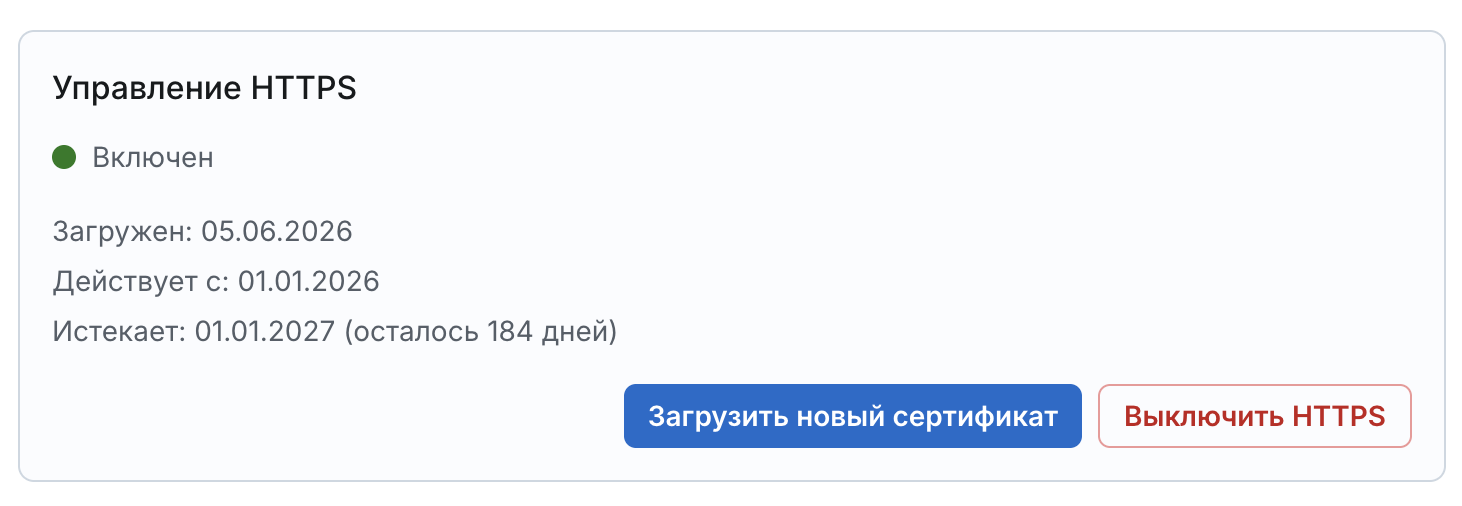
Включен — используется защищенное соединение.Выключен — соединение не защищено.Загрузить сертификат и включить HTTPSЗагрузить новый сертификатВключить HTTPSВыключить HTTPSОкно загрузки сертификата#
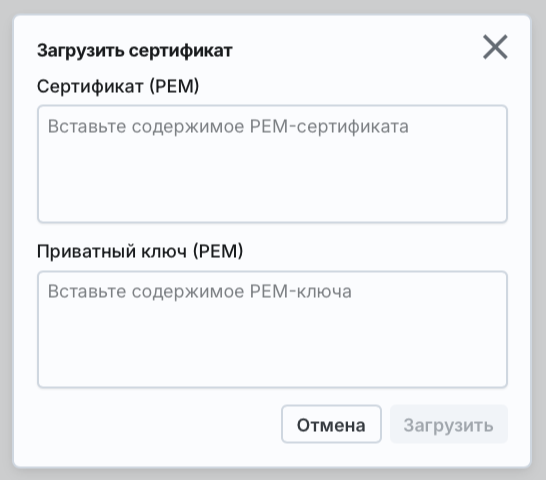
Сертификат (PEM)Приватный ключ (PEM)ОтменаЗагрузитьБлок "Сетевые интерфейсы"#
Имяeth0, ens3, ens6)ТипStatic или DHCP)MAC-адресXX:XX:XX:XX:XX:XX)IPv4-адреса["192.168.1.100/24"])IPv6-адреса["fe80::1/64"])Шлюзnull, если не установленDNS-адреса["8.8.8.8", "8.8.4.4"])Домены поиска["example.com", "internal.local"])Окно "Изменение параметров сетевого интерфейса"#
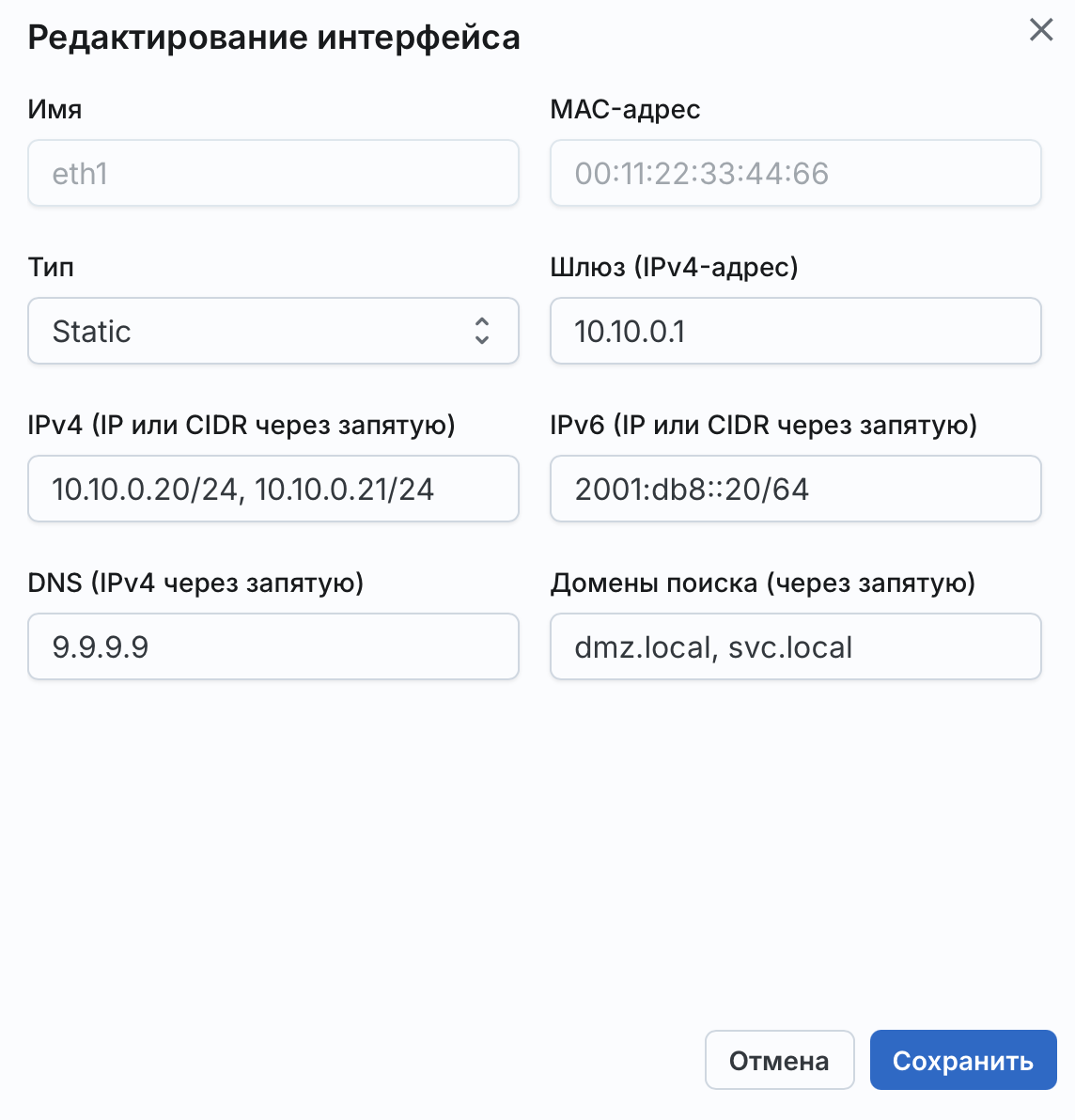
Имяeth0, ens3, ens6)MAC-адресXX:XX:XX:XX:XX:XX)ТипStatic или DHCP)Текущее состояние).IPv4-адреса["192.168.1.100/24"])IPv6-адреса["fe80::1/64"])Шлюзnull, если не установленDNS-адреса["8.8.8.8", "8.8.4.4"])Домены поиска["example.com", "internal.local"])ОтменаСохранить
Вкладка "Пользователи"#
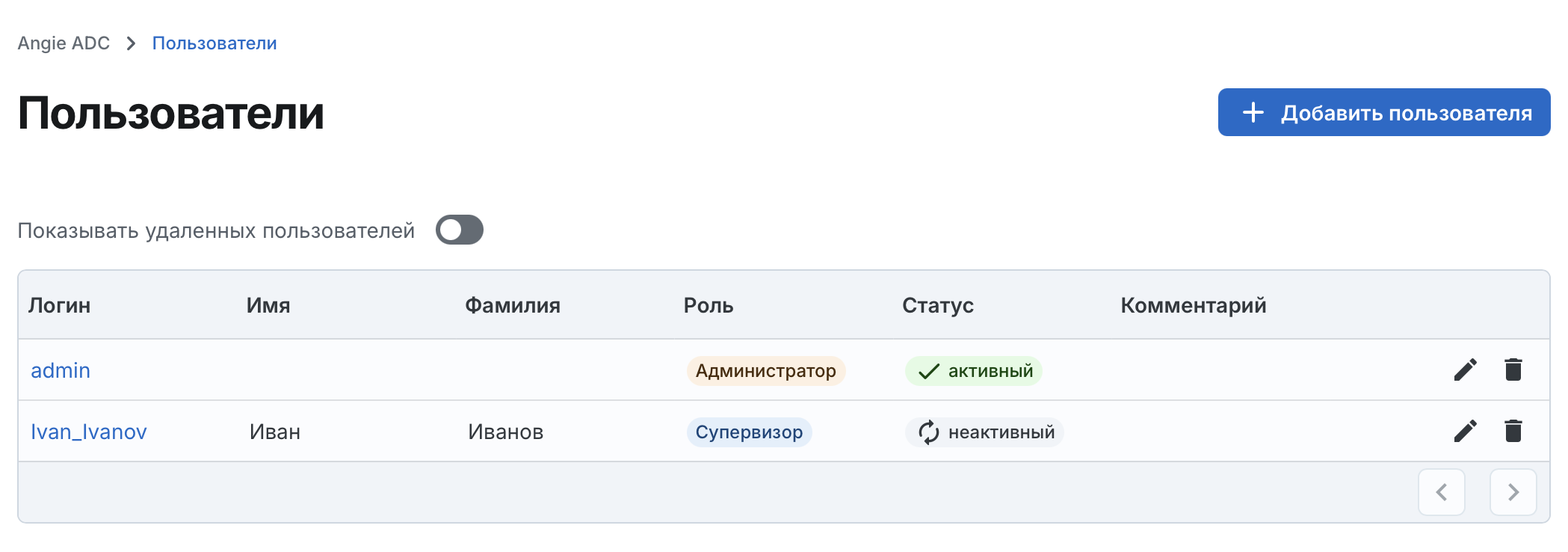
Таблица на этой вкладке содержит список пользователей, зарегистрированных в Angie ADC, и позволяет управлять как их составом, так и свойствами отдельных пользователей.
Элементы интерфейса:
| Открывает экран добавления нового пользователя |
| Отображает удаленных пользователей в списке пользователей; по умолчанию переключатель находится в положении "Выключено" |
| Учетная запись пользователя в системе; щелчок этой ссылки открывает экран изменения данных пользователя |
| Имя пользователя |
| Фамилия пользователя |
| Уникальный идентификатор пользователя |
| Роль пользователя в системе ( |
| Статус пользователя в системе ( |
| Примечание |
Значок редактирования | Открывает экран изменения данных пользователя |
Значок удаления | Удаляет запись о пользователе |
Окно "Добавление пользователя"#
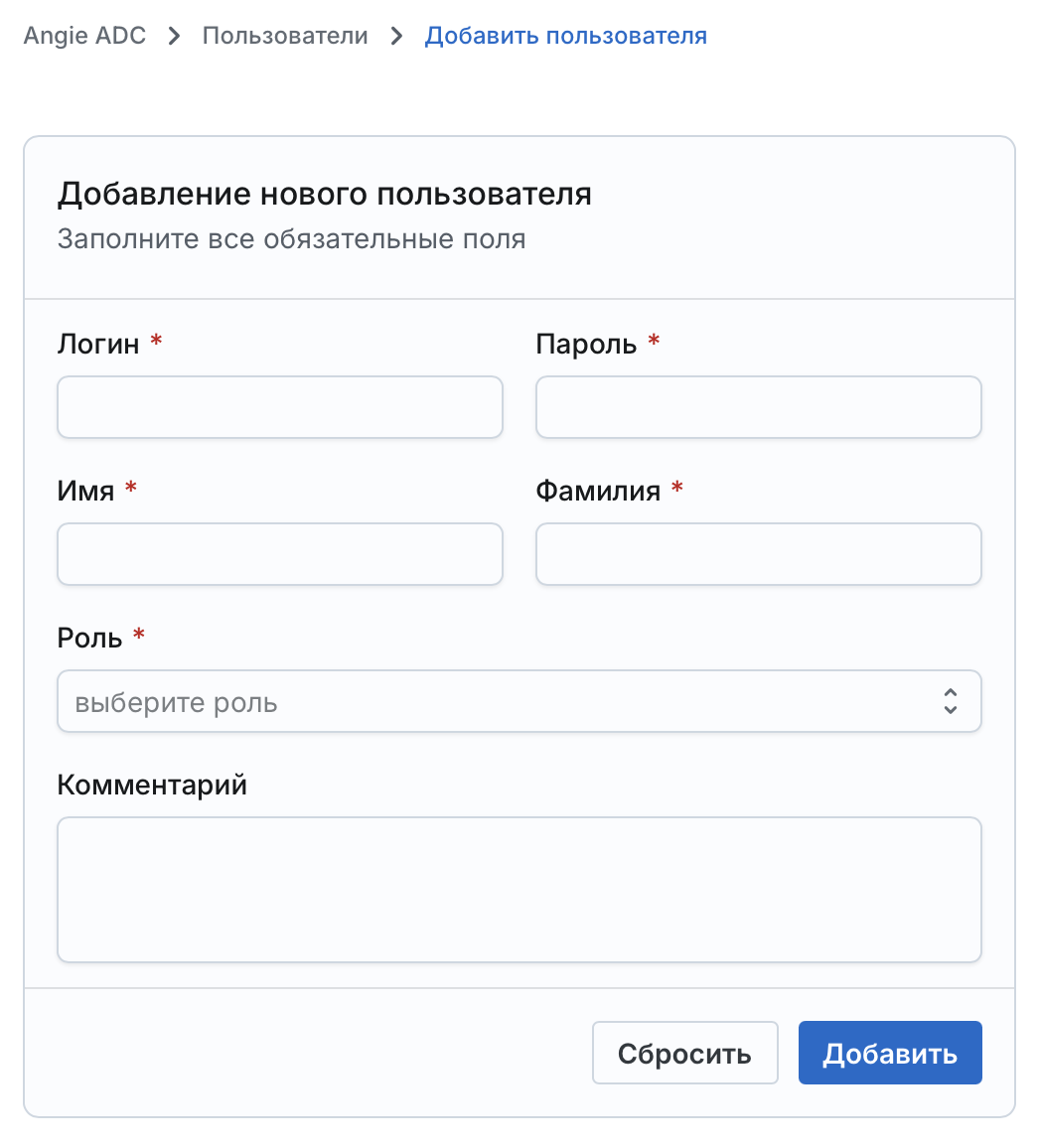
Экран предоставляет возможность добавить запись о пользователе в системе.
Элементы интерфейса:
| Логин пользователя в системе |
| Пароль пользователя в системе (проверьте вводимое значение!) |
| Имя пользователя |
| Фамилия пользователя |
| Роль пользователя в системе ( |
| Примечание |
| Кнопка сброса данных |
| Кнопка добавления пользователя |
Окно "Изменение данных пользователя"#
Экран предоставляет возможность изменить существующую запись о пользователе в системе.
Элементы интерфейса аналогичны тем, что представлены на экране "Добавление нового пользователя", за исключением кнопки "Сохранить", изменяющей данные пользователя.
Вкладка "Аутентификация и авторизация"#
Экран предоставляет возможность включить и настроить внешнюю аутентификацию,
а также задать роли для внешних пользователей. Элементы интерфейса: Переключатель включает или выключает использование внешней аутентификации;
по умолчанию находится в положении "Выключено". Позволяет выбрать тип провайдера внешней аутентификации. Примечание Одновременно поддерживается использование только одного провайдера.
При добавлении нового провайдера настройки предыдущего провайдера сбрасываются. IP-адрес или доменное имя сервера внешней аутентификации. Порт подключения к серверу (по умолчанию Протокол передачи данных (по умолчанию На данный момент поддерживается метод Идентификатор NAS (Network Access Server),
передаваемый серверу RADIUS. Общий секрет для шифрования паролей. Кнопка сохранения изменений. IP-адрес или доменное имя сервера внешней аутентификации. Порт подключения к серверу (по умолчанию Общий секрет для шифрования паролей. Кнопка сохранения изменений. IP-адрес или доменное имя сервера внешней аутентификации. Порт подключения к серверу (по умолчанию Указывает, будет ли защищено соединение. Доступные варианты: Флажок доступен при выборе режима защиты соединения Логин сервисной учетной записи, от имени которой система подключается к LDAP. Пароль сервисной учетной записи для подключения к LDAP-серверу. Задает ветку на LDAP-сервере,
в которой система будет искать пользователя,
например Поле в LDAP, которое содержит логин,
например LDAP-фильтр для поиска пользователя, например Кнопка сохранения изменений. Элементы интерфейса: Переключатель включает или выключает использование внешней авторизации;
по умолчанию находится в положении "Выключено". Позволяет выбрать тип провайдера внешней авторизации. Примечание Одновременно поддерживается использование только одного провайдера.
При добавлении нового провайдера настройки предыдущего провайдера сбрасываются. Блок Задает настройки подключения к LDAP-серверу. IP-адрес или доменное имя сервера внешней авторизации. Порт подключения к LDAP-серверу (по умолчанию Доступные варианты: Флажок доступен при выборе режима защиты соединения Логин сервисной учетной записи, от имени которой система подключается к LDAP.
Можно использовать учетную запись администратора LDAP-сервера,
например Пароль сервисной учетной записи для подключения к LDAP-серверу. Блок Задает настройки поиска пользователей и групп на LDAP-сервере. Задает ветку на LDAP-сервере, в которой система будет искать пользователей,
например LDAP-фильтр для поиска пользователя, например Блок Задает настройки поиска групп на LDAP-сервере. Задает ветку на LDAP-сервере, в которой система будет искать группы пользователей,
например LDAP-фильтр для поиска групп, которым принадлежит пользователь, например Блок Задает правила соответствия групп на LDAP-сервере и ролей в Angie ADC. Позволяет задать правило соответствия LDAP-группы
конкретной роли в Angie ADC. DN группы пользователей на LDAP-сервере,
например Роль в Angie ADC, которая будет назначена пользователю,
входящему в указанную LDAP-группу.
Доступные роли: Кнопка удаления правила соответствия LDAP-группы
конкретной роли в Angie ADC. Кнопка сохранения настроек. Блок Задает настройки подключения к TACACS-серверу. IP-адрес или доменное имя сервера внешней аутентификации. Порт подключения к серверу (по умолчанию Общий секрет для шифрования паролей. Указывает, будет ли использоваться секрет при подключении
к серверу. По умолчанию флажок установлен. Блок Задает настройки определения ролей пользователей на TACACS-сервере. Атрибуты ролей пользователя, заданные на TACACS-сервере,
например Сервис и протокол, которые будут использоваться в запросе на авторизацию.
Например, для TACACS+
рекомендуется указать Блок Задает правила соответствия атрибутов пользователей TACACS-сервера и ролей в Angie ADC. Позволяет задать правило соответствия атрибута пользователя TACACS-сервера
конкретной роли в Angie ADC. Кнопка удаления правила. Значения атрибутов, которые будут соответствовать той или иной роли.
Например Роль в Angie ADC, которая будет назначена пользователю,
имеющему указанное значение атрибута.
Доступные роли: Кнопка сохранения изменений. Блок Задает настройки определения ролей пользователей на RADIUS-сервере. Атрибут роли в RADIUS.
Допускается использование следующих атрибутов: По этому атрибуту Angie ADC будет определять роль для пользователя. Блок Задает правила соответствия атрибутов пользователей RADIUS-сервера и ролей в Angie ADC. Позволяет задать правило соответствия атрибута пользователя RADIUS-сервера
конкретной роли в Angie ADC. Кнопка удаления правила. Значение атрибута, которое будет соответствовать той или иной роли
(например Роль в Angie ADC, которая будет назначена пользователю,
имеющему указанное значение атрибута.
Доступные роли: Кнопка сохранения изменений.Блок "Внешняя аутентификация"#
Внешняя аутентификацияRADIUS | TACACS | LDAPRADIUS#
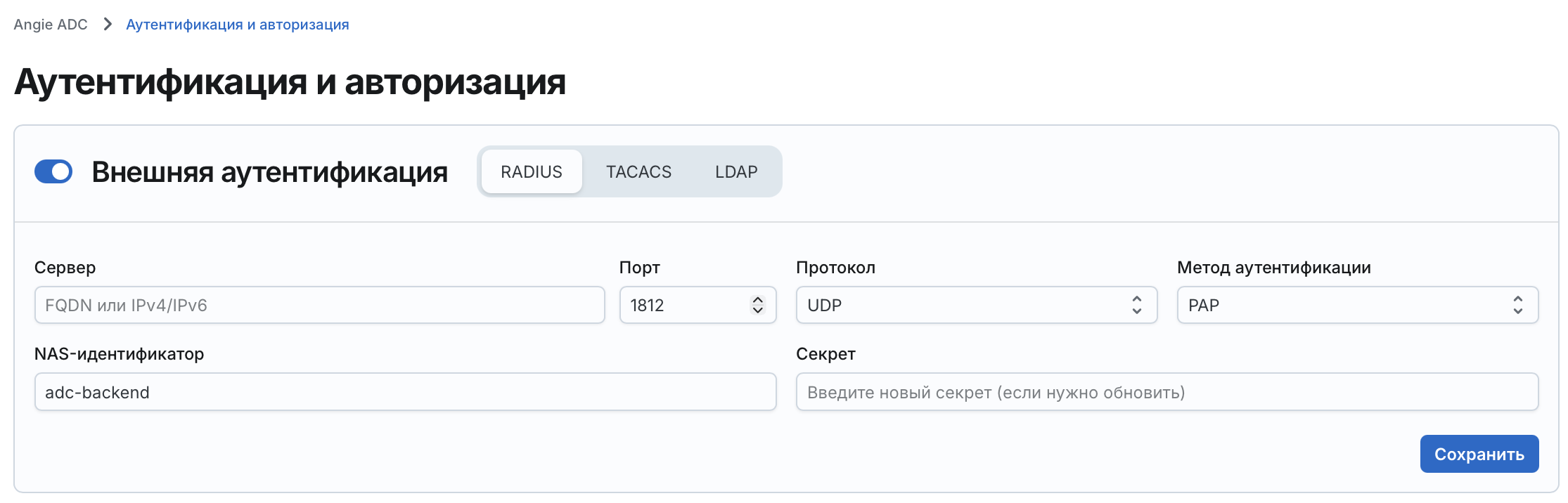
СерверПорт1812).ПротоколUDP).Метод аутентификацииPAP.NAS-идентификаторСекретСохранитьTACACS#
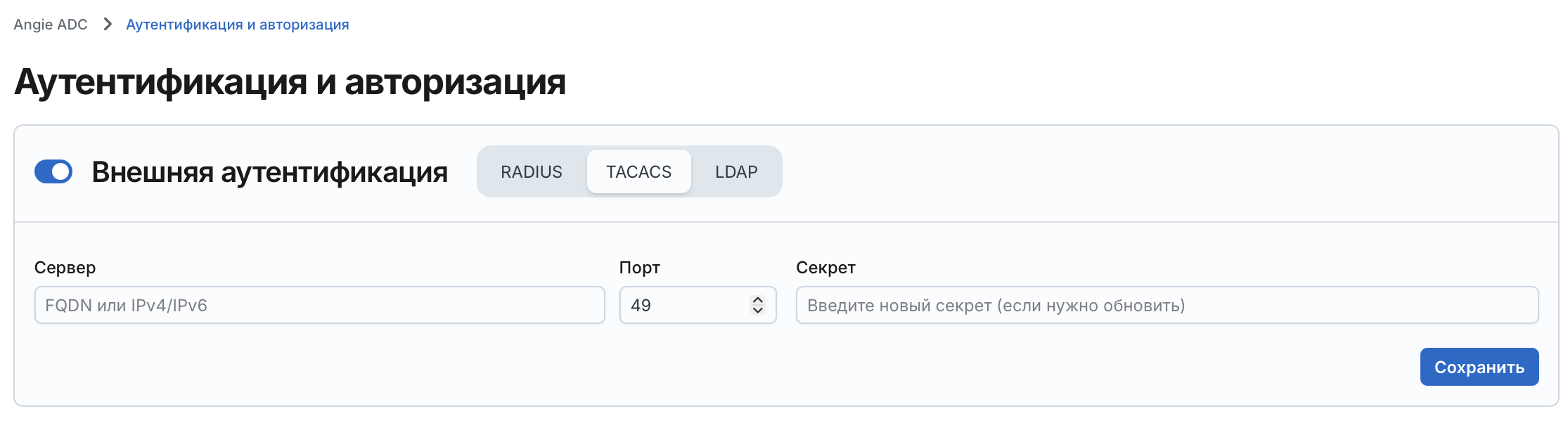
СерверПорт49).СекретСохранитьLDAP#
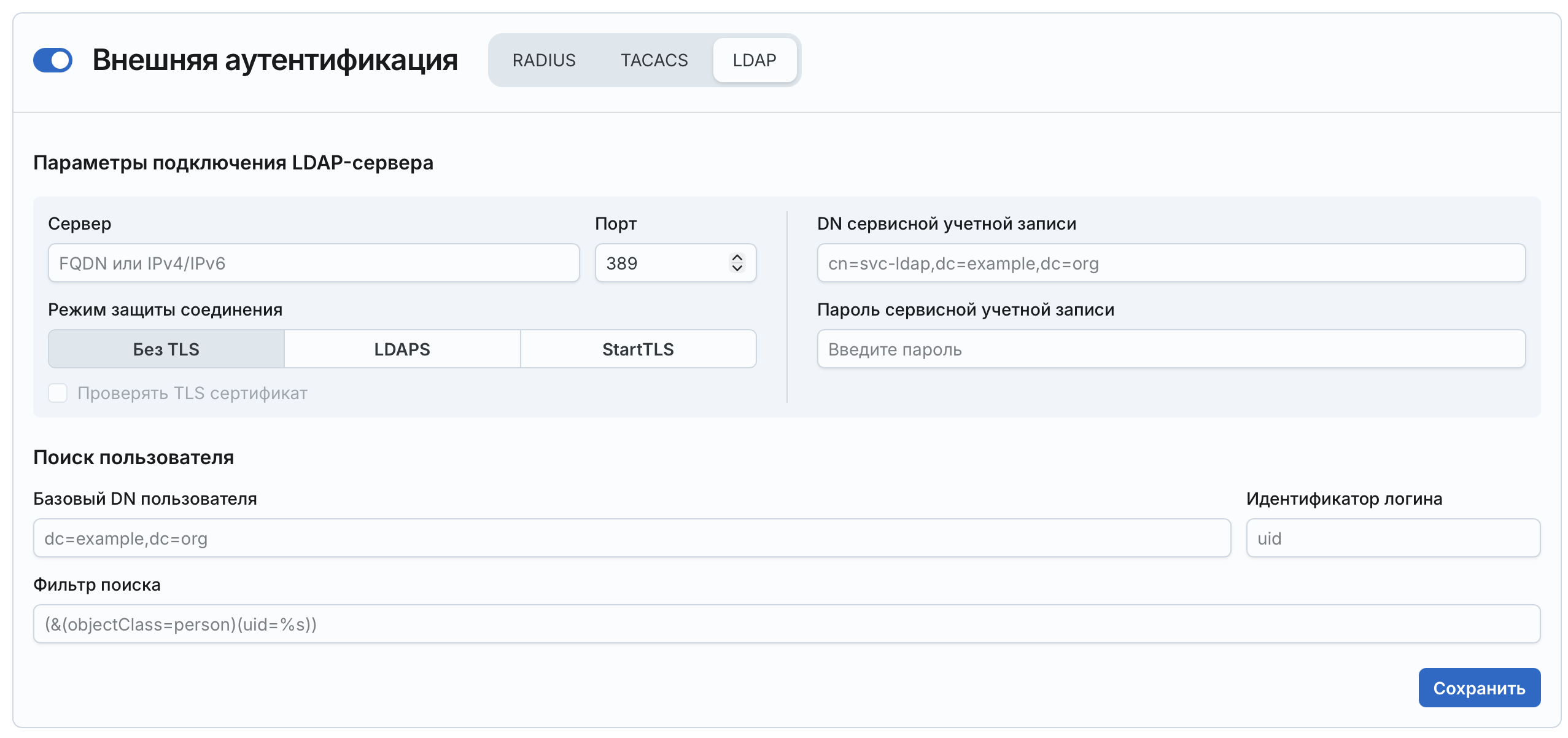
СерверПорт389).Режим защиты соединенияБез TLS (по умолчанию);LDAPS (использование TLS при подключении);StartTLS (использование механизма StartTLS при подключении).Проверять TLS-сертификатLDAPS или StartTLS.
По умолчанию флажок установлен.DN сервисной учетной записиПароль сервисной учетной записиБазовый DN пользователяou=users,dc=example,dc=com.Идентификатор логинаuid, sAMAccountName или userPrincipalName.Фильтр поиска(&(objectClass=user)(sAMAccountName=%s)).СохранитьБлок "Внешняя авторизация"#
Внешняя авторизацияRADIUS | TACACS | LDAPLDAP#
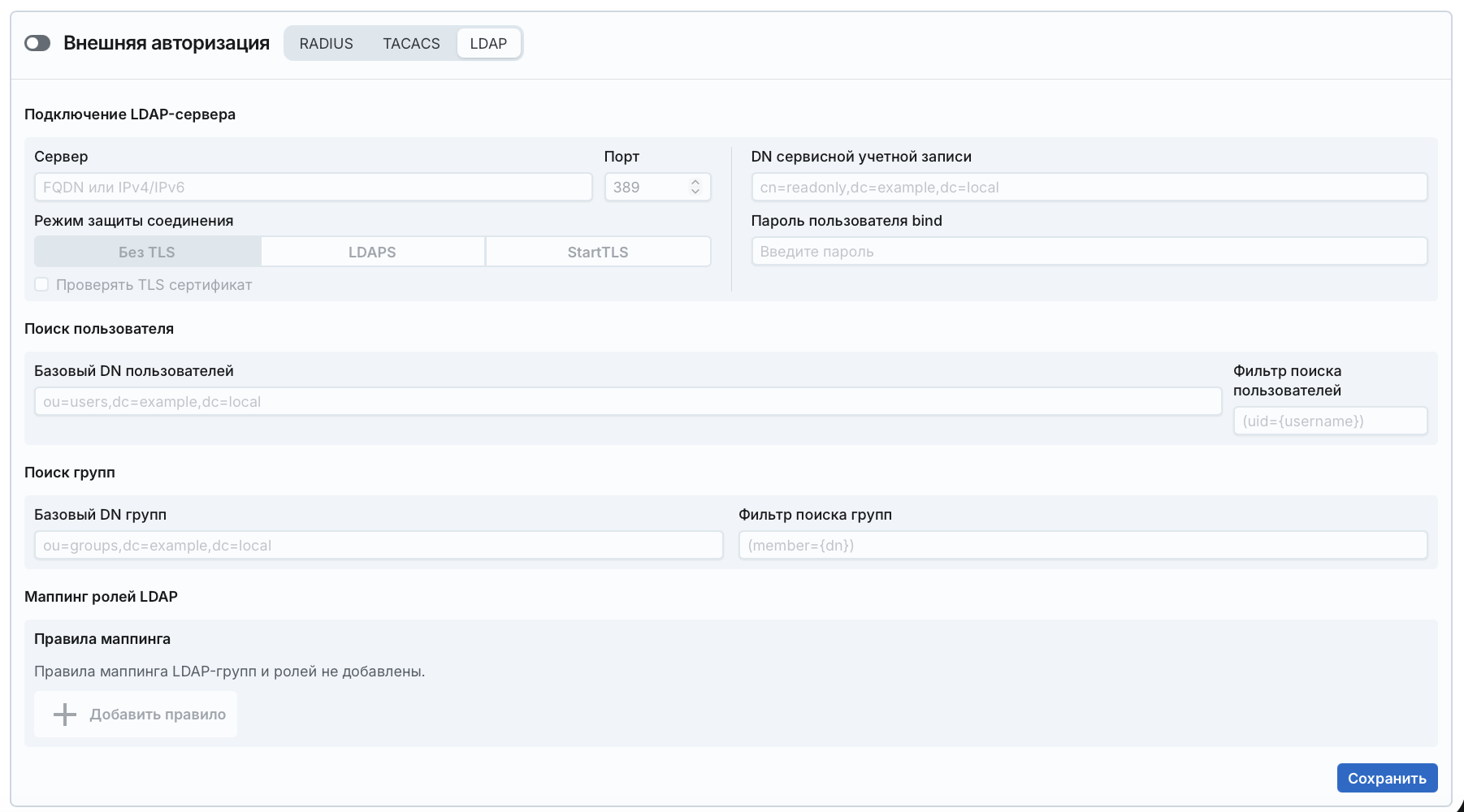
Подключение LDAP-сервераСерверПорт389).Режим защиты соединенияБез TLS (по умолчанию, незащищенное соединение);LDAPS (использование TLS при подключении);StartTLS (использование механизма StartTLS при подключении).Проверять TLS-сертификатLDAPS или StartTLS.
По умолчанию флажок установлен.DN сервисной учетной записиcn=admin,dc=example,dc=com.Пароль пользователя bindПоиск пользователяБазовый DN пользователейou=users,dc=example,dc=com.Фильтр поиска пользователей(uid=%s).Поиск группБазовый DN группou=groups,dc=example,dc=com.Фильтр поиска групп(member=%s).Маппинг ролей LDAPДобавить правилоDN группыcn=adc-admins,ou=groups,dc=example,dc=com
или cn=adc-supervisors,ou=groups,dc=example,dc=com.РольАдминистратор: обладает полными правами на все действия в системе;Супервизор: имеет ограниченные права, может только просматривать информацию в системе, например, проводить аудит;Оператор: имеет ограниченные права,
может редактировать файлы конфигурации балансировщика,
к которым ему предоставлен доступ, и просматривать статистику зон,
к которым ему предоставлен доступ. Доступы предоставляет администратор.
Остальные настройки Angie ADC оператору не доступны и не отображаются в веб-интерфейсе.УдалитьСохранитьTACACS+#
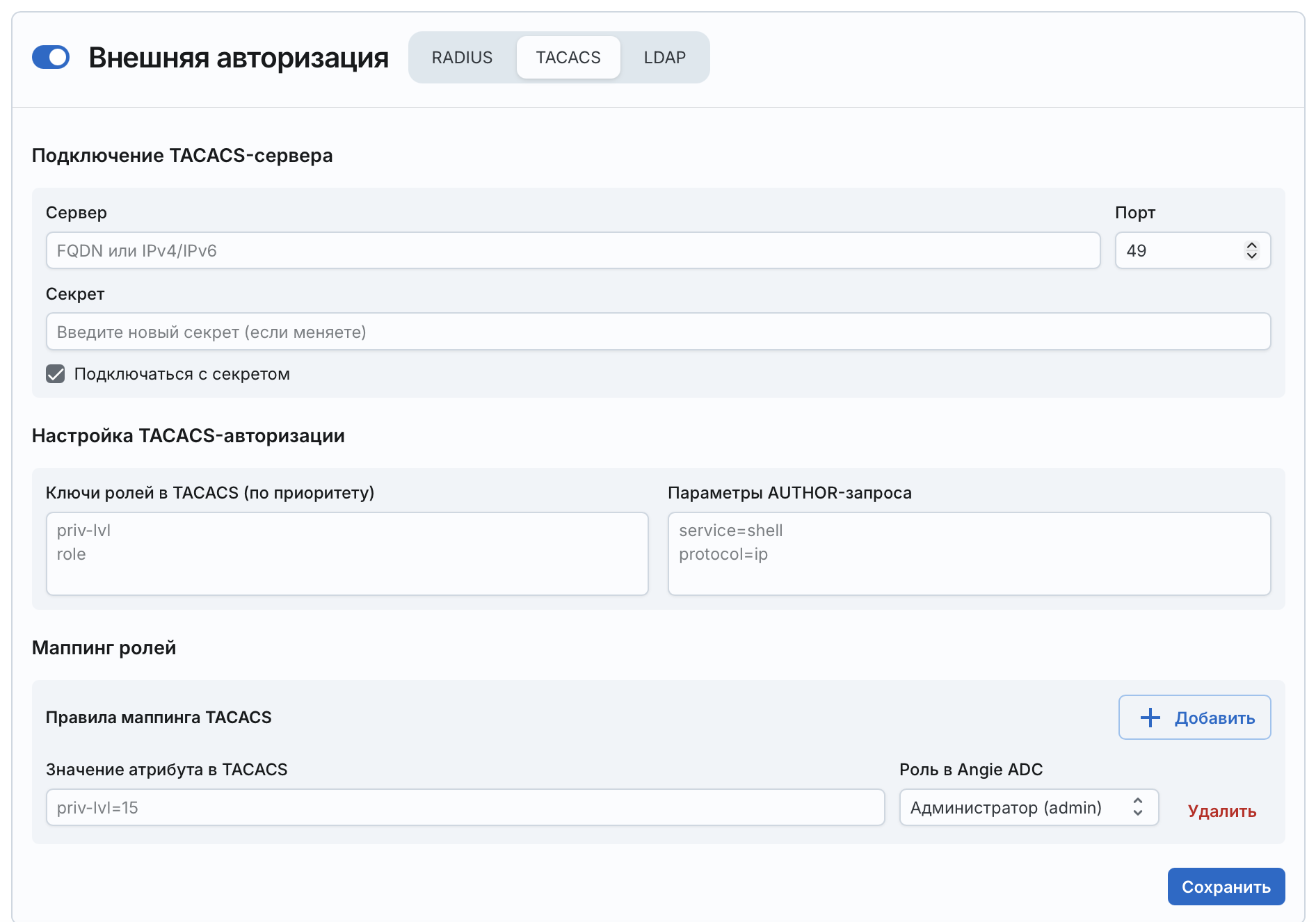
Подключение TACACS-сервераСерверПорт49).СекретПодключаться с секретомНастройка TACACS-авторизацииАтрибуты ролей в TACACS (по приоритету)priv-lvl, role.
По этим атрибутам Angie ADC будет определять роль для пользователя.Параметры AUTHOR-запросаservice=shell и protocol=ip.
Параметры зависят от выбранного сервера и не являются обязательными.Маппинг ролейДобавить правилоУдалитьЗначение атрибута в TACACSpriv-lvl=15 или role=adc-admin.Роль в Angie ADCАдминистратор: обладает полными правами на все действия в системе;Супервизор: имеет ограниченные права, может только просматривать информацию в системе, например, проводить аудит;Оператор: имеет ограниченные права,
может редактировать файлы конфигурации балансировщика,
к которым ему предоставлен доступ, и просматривать статистику зон,
к которым ему предоставлен доступ. Доступы предоставляет администратор.
Остальные настройки Angie ADC оператору не доступны и не отображаются в веб-интерфейсе.СохранитьRADIUS#
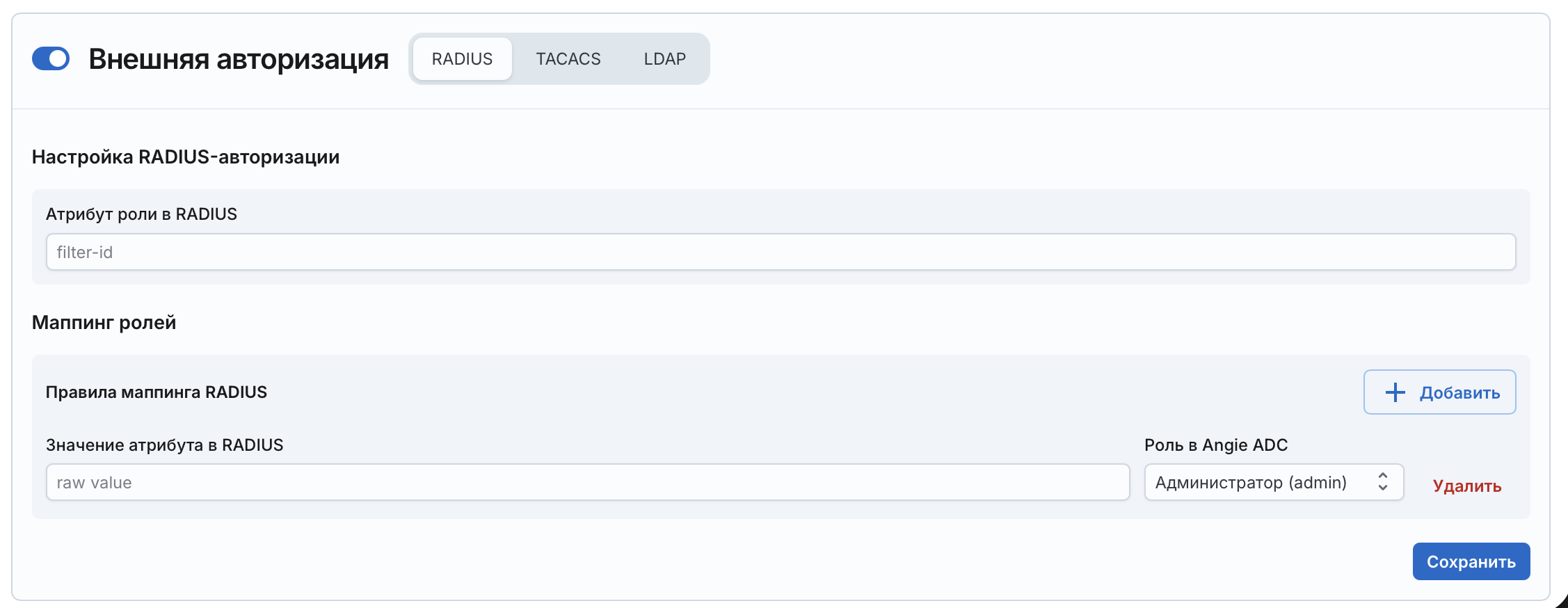
Настройка RADIUS-авторизацииАтрибут роли в RADIUSFilter-Id — роль пользователя.Class — группа, к которой относится пользователь.Service-Type — тип сервиса, по которому определяется роль пользователя
(Administrative, Login и др.)Tunnel-Private-Group-ID — VLAN ID (используется для VLAN-авторизации).VSA — Vendor-Specific в формате vsa:<vendorID>:<vendorType>
(например vsa:9:1).Маппинг ролейДобавить правилоУдалитьЗначение атрибута в RADIUSadc-admin для Filter-Id
или shell:priv-lvl=15 для vsa:9:1).Роль в Angie ADCАдминистратор: обладает полными правами на все действия в системе;Супервизор: имеет ограниченные права, может только просматривать информацию в системе, например, проводить аудит;Оператор: имеет ограниченные права,
может редактировать файлы конфигурации балансировщика,
к которым ему предоставлен доступ, и просматривать статистику зон,
к которым ему предоставлен доступ. Доступы предоставляет администратор.
Остальные настройки Angie ADC оператору не доступны и не отображаются в веб-интерфейсе.Сохранить
Вкладка "Парольная политика"#
Angie ADC поддерживает парольную политику для локальных пользователей Angie ADC. Парольная политика начинает действовать сразу при запуске Angie ADC со значениями по умолчанию.
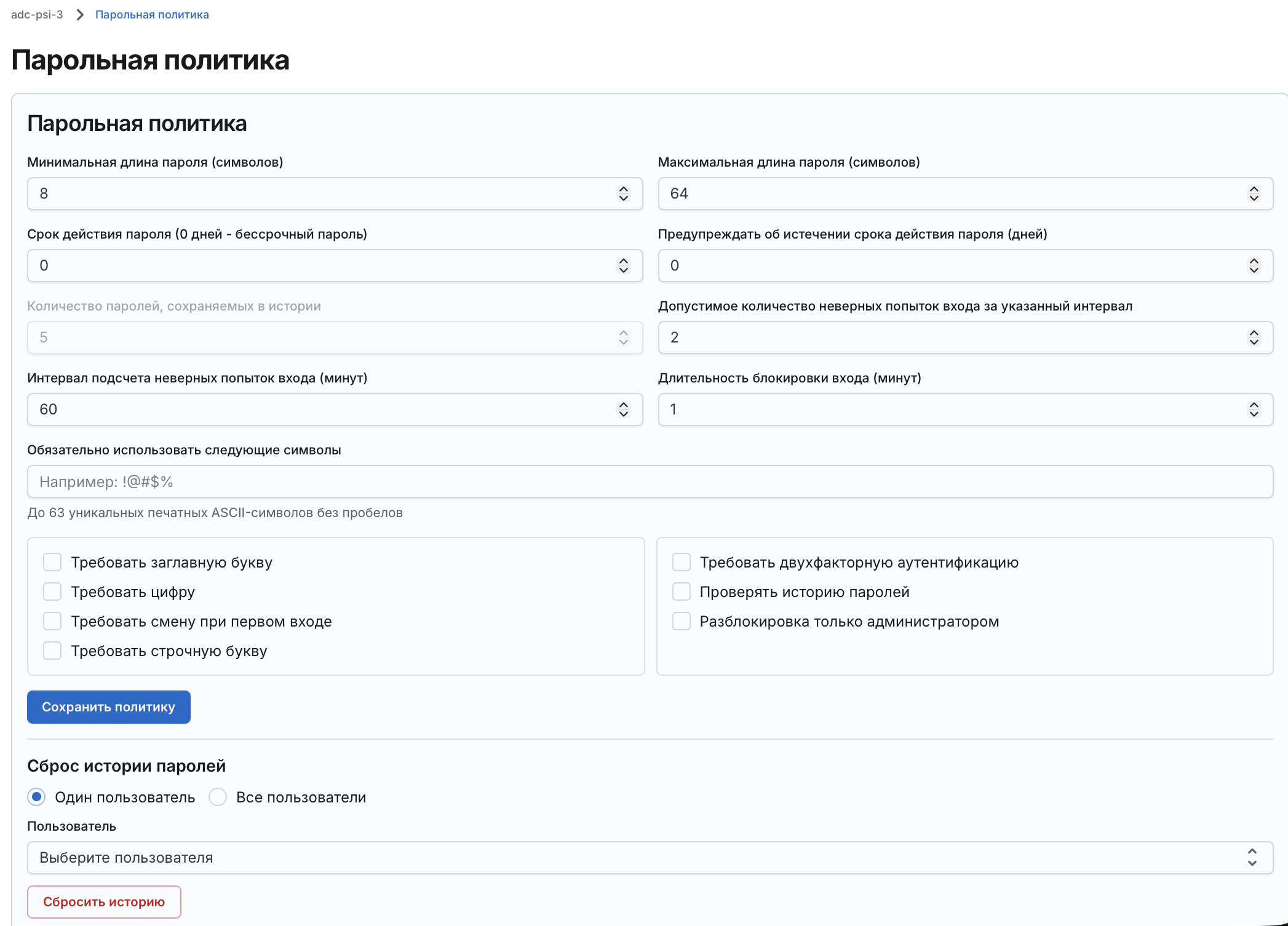
Angie ADC поддерживает парольную политику для локальных пользователей Angie ADC. Парольная политика начинает действовать сразу при запуске Angie ADC со значениями по умолчанию.
Элементы интерфейса:
| Допустимый диапазон от 1 до 100 символов. По умолчанию |
| Максимальная длина пароля должна быть не больше 500 символов.
По умолчанию |
| Значение по умолчанию |
| Значение по умолчанию |
| Значение определяет,
сколько паролей подряд не может повторяться.
Значение Поле доступно, если установлен флажок |
| Указывает,
за какое время система будет подсчитывать попытки входа пользователя. По умолчанию |
| Разрешенное количество попыток входа за время,
указанное в Примечание При сбросе пароля администратором счетчик неправильных попыток ввода пароля тоже сбрасывается. |
| Указывает, на какое время блокировать пользователя,
превысившего количество разрешенных попыток входа. По умолчанию |
| Дополнительные требования к паролю. Можно указать до 63 уникальных печатных ASCII-символов без пробелов. По умолчанию поле не задано. |
| Дополнительные требования к паролю: наличие заглавной буквы (A-Z). По умолчанию флажок снят. |
| Дополнительные требования к паролю: наличие цифры (0-9). По умолчанию флажок снят. |
| Дополнительные требования к паролю: смена предустановленного пароля при первом входе пользователя в веб-интерфейс. По умолчанию флажок снят. |
| Дополнительные требования к паролю: наличие строчной буквы (a-z). По умолчанию флажок снят. |
| При входе в веб-интерфейс пользователям будут предложены QR-код и секрет для подключения приложения-аутентификатора и дальнейшей аутентификации в системе через одноразовый пароль из этого приложения. Например, можно использовать приложения-аутентификаторы Яндекс.Ключ, Google Authenticator или Multifactor. По умолчанию флажок снят. Важно После пяти неудачных попыток ввода одноразового кода в течение пяти минут пользователь будет заблокирован на пять минут. |
| Включает хранение истории паролей. По умолчанию флажок снят. |
| Указывает, что
заблокированных пользователей может разблокировать только администратор вручную.
Если флажок установлен, поле |
| Кнопка сохранения изменений. Изменения применяются сразу. |
Вкладка "Сертификаты"#
Загрузка пользовательских сертификатов.
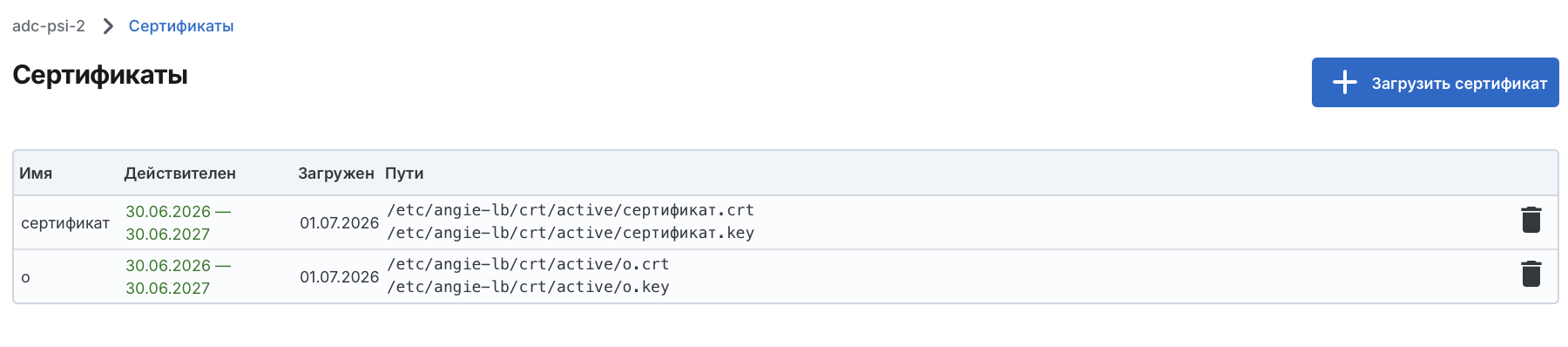
Элементы интерфейса:
Таблица загруженных сертификатов |
|
| Кнопка загрузки сертификата |
Окно загрузки сертификата#
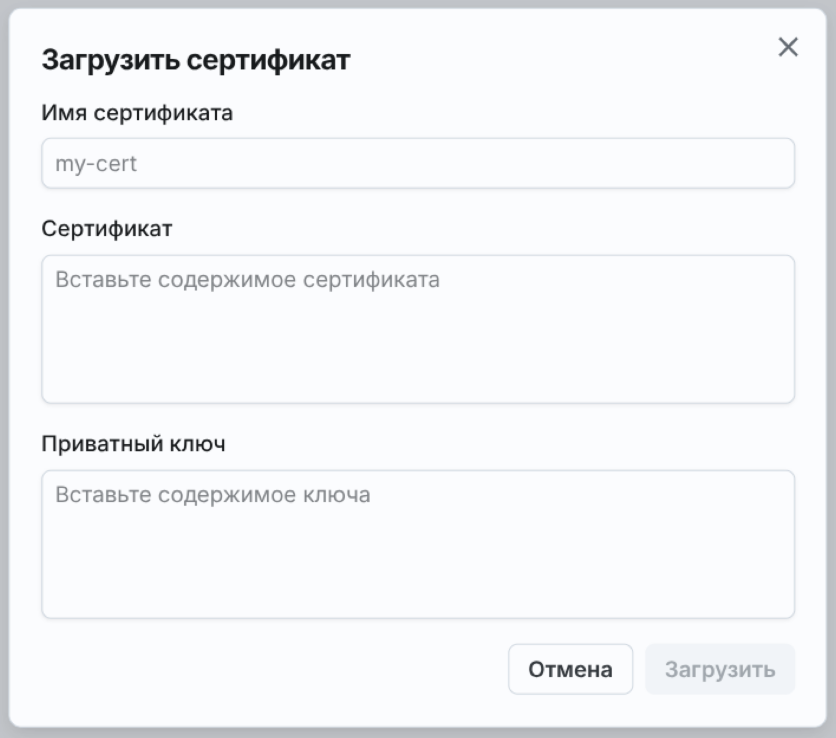
Элементы интерфейса:
| Произвольное имя сертификата, которое будет отображаться в системе. |
| Поле для ввода содержимого файла сертификата. |
| Поле для ввода содержимого файла приватного ключа. |
| Кнопка сброса данных |
| Кнопка загрузки сертификата. |
Вкладка "Пользователи SNMP"#
При использовании протокола SNMPv3 необходимо предварительно добавить пользователя SNMP в веб-интерфейсе Angie ADC, чтобы предоставить безопасный доступ для системы мониторинга к SNMP-метрикам.

Элементы интерфейса:
| Переход к добавлению нового пользователя SNMP |
| Уникальный идентификатор пользователя SNMPv3, например |
| Всегда SHA256 |
| AES128 или AES256 |
| Дата и время создания записи |
Значок редактирования | Редактирование пользователя SNMP |
Значок удаления | Удаление пользователя SNMP |
Окно "Добавление пользователя"#
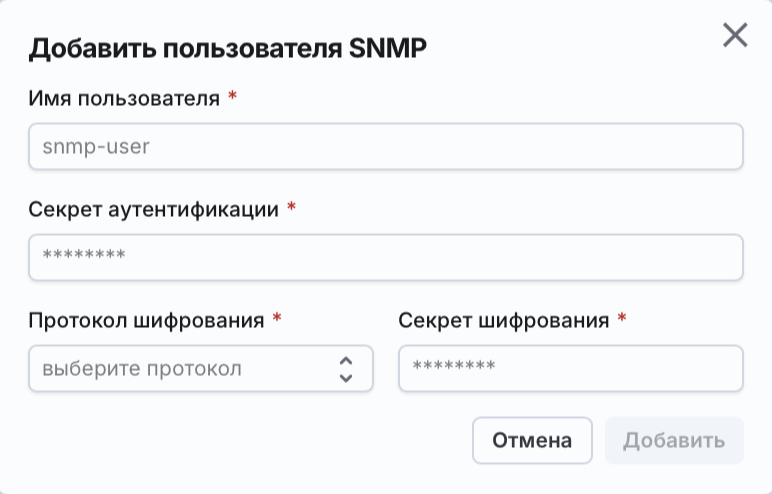
Экран предоставляет возможность добавить запись о пользователе в системе.
Элементы интерфейса:
| Уникальный идентификатор пользователя SNMPv3, например |
| Зашифрованный секрет аутентификации (AES-256-GCM, Base64). Секрет аутентификации должен содержать не менее 8 символов. |
| Поддерживаются AES128 или AES256. |
| Зашифрованный секрет шифрования (AES-256-GCM, Base64). Секрет шифрования должен содержать не менее 8 символов. |
| Кнопка сохранения нового пользователя |
| Кнопка отмены изменений |
Вкладка "Резервное копирование и восстановление"#
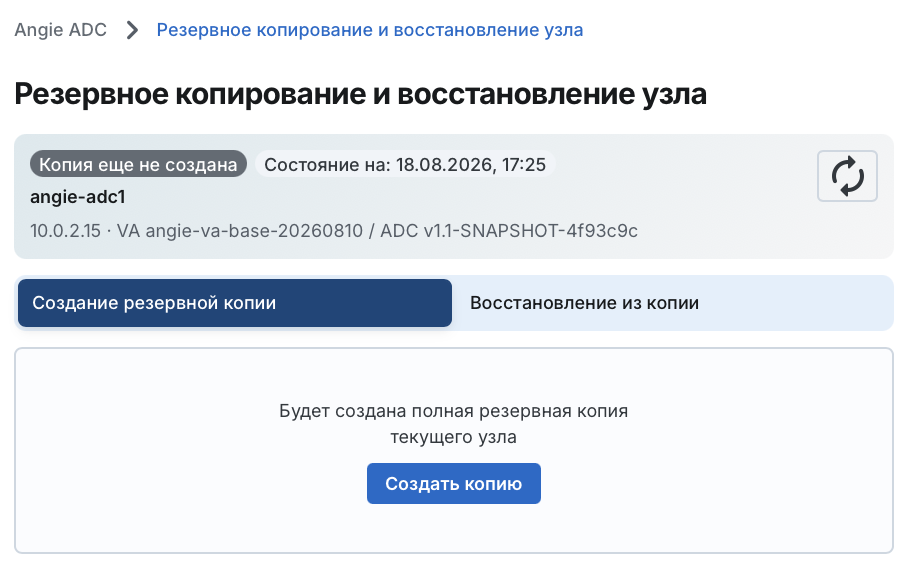
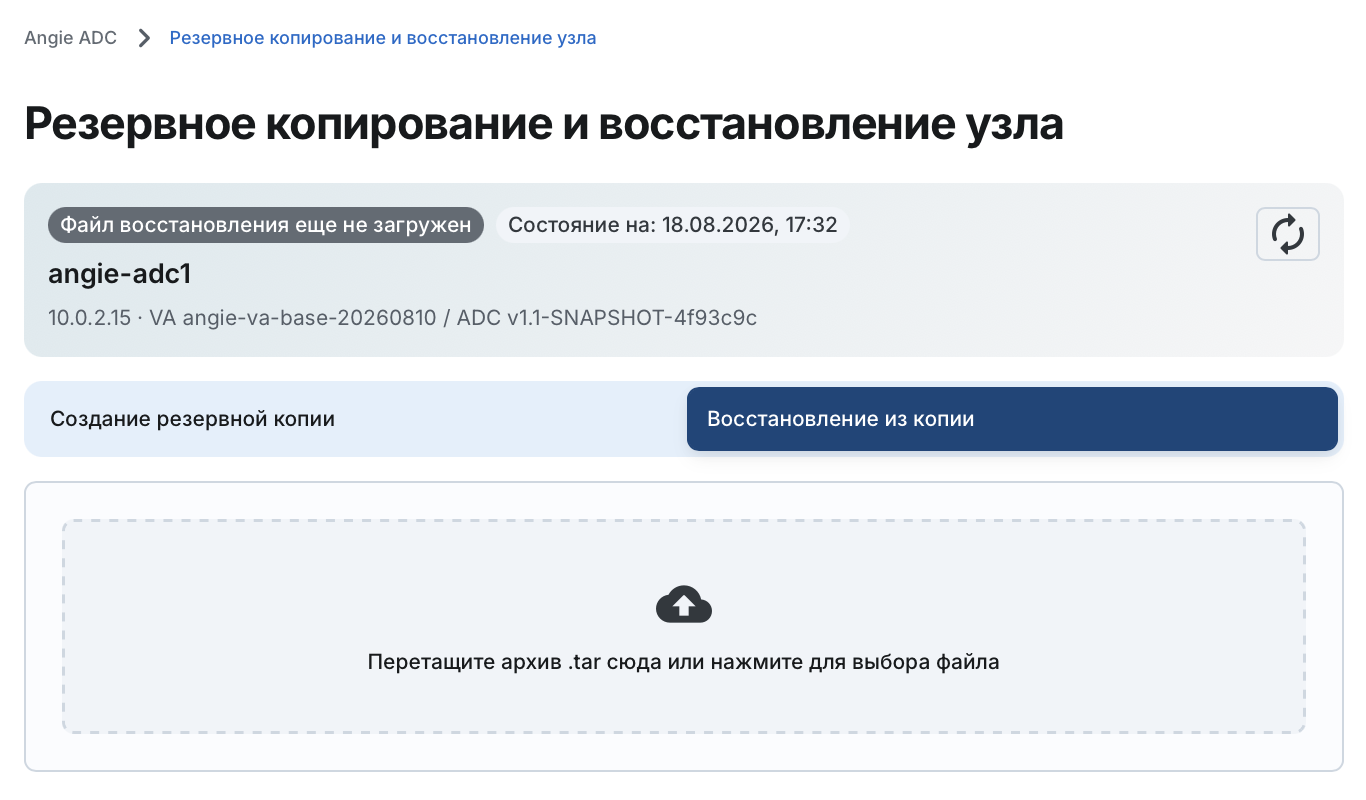
Элементы интерфейса:
Статус резервного копирования и восстановления | Здесь отображаются статус текущей копии, этапы резервного копирования и восставновления из резервной копии. В блоке
В блоке
|
Блок "Текущий узел" | Имя узла (hostname) и информация об узле:
|
Кнопка обновления | Обновляет данные об узле и его копии |
| Дата и время последнего обновления данных об узле и копии |
| Блок управления резервным копированием текущего узла. |
| Кнопка, запускающая создание полной резервной копии текущего узла
(архив |
| Блок управления восстановлением текущего узла из копии. Содержит поле для загрузки архива |
Блок "Создание резервной копии"#
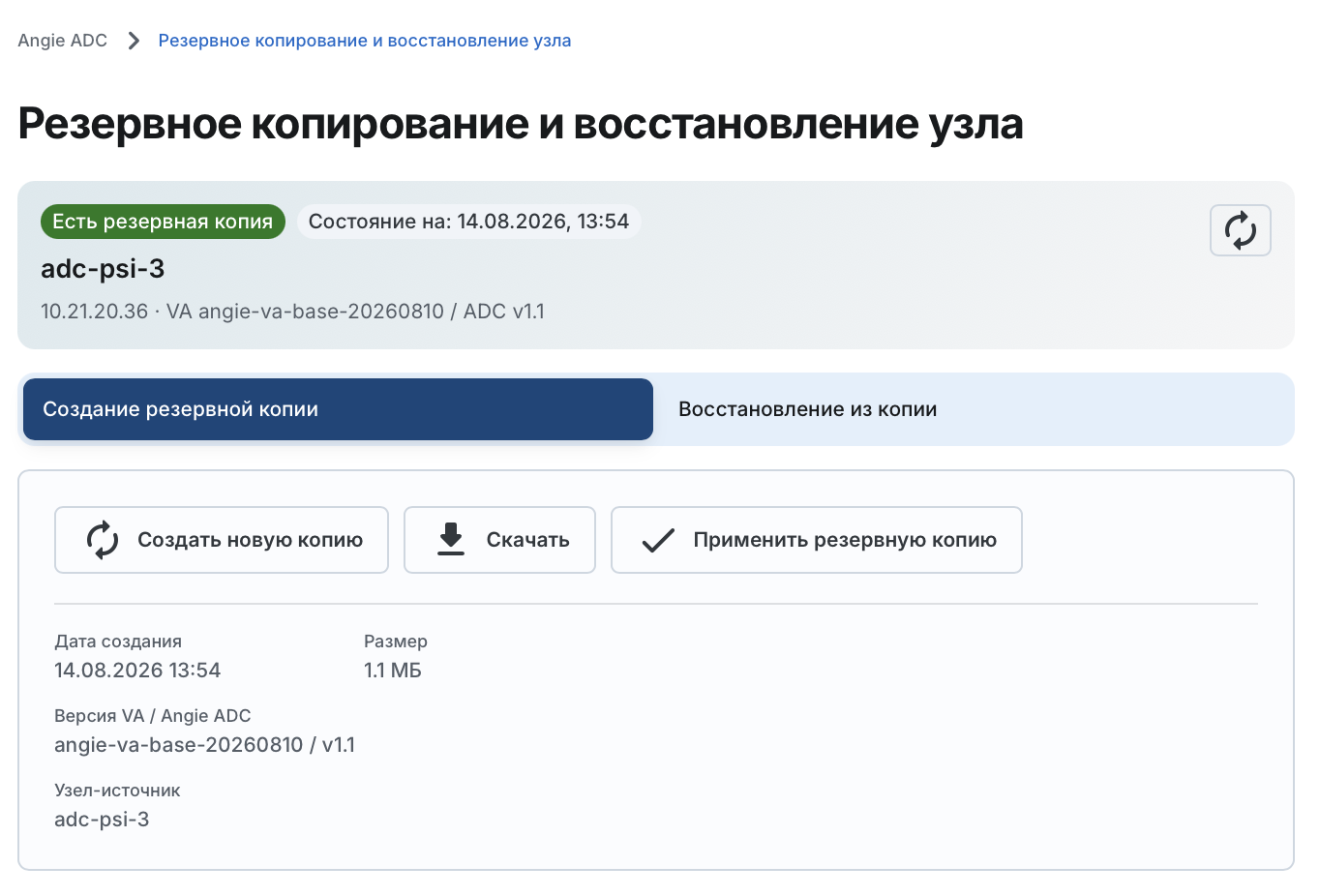
Элементы интерфейса:
| Кнопка обновления резервной копии текущего узла. |
| Кнопка выгрузки архива |
| Кнопка восстановления текущего узла из текущей резервной копии. |
Информация о текущей копии | Информация о текущей резервной копии:
|
Блок "Восстановление из копии"#
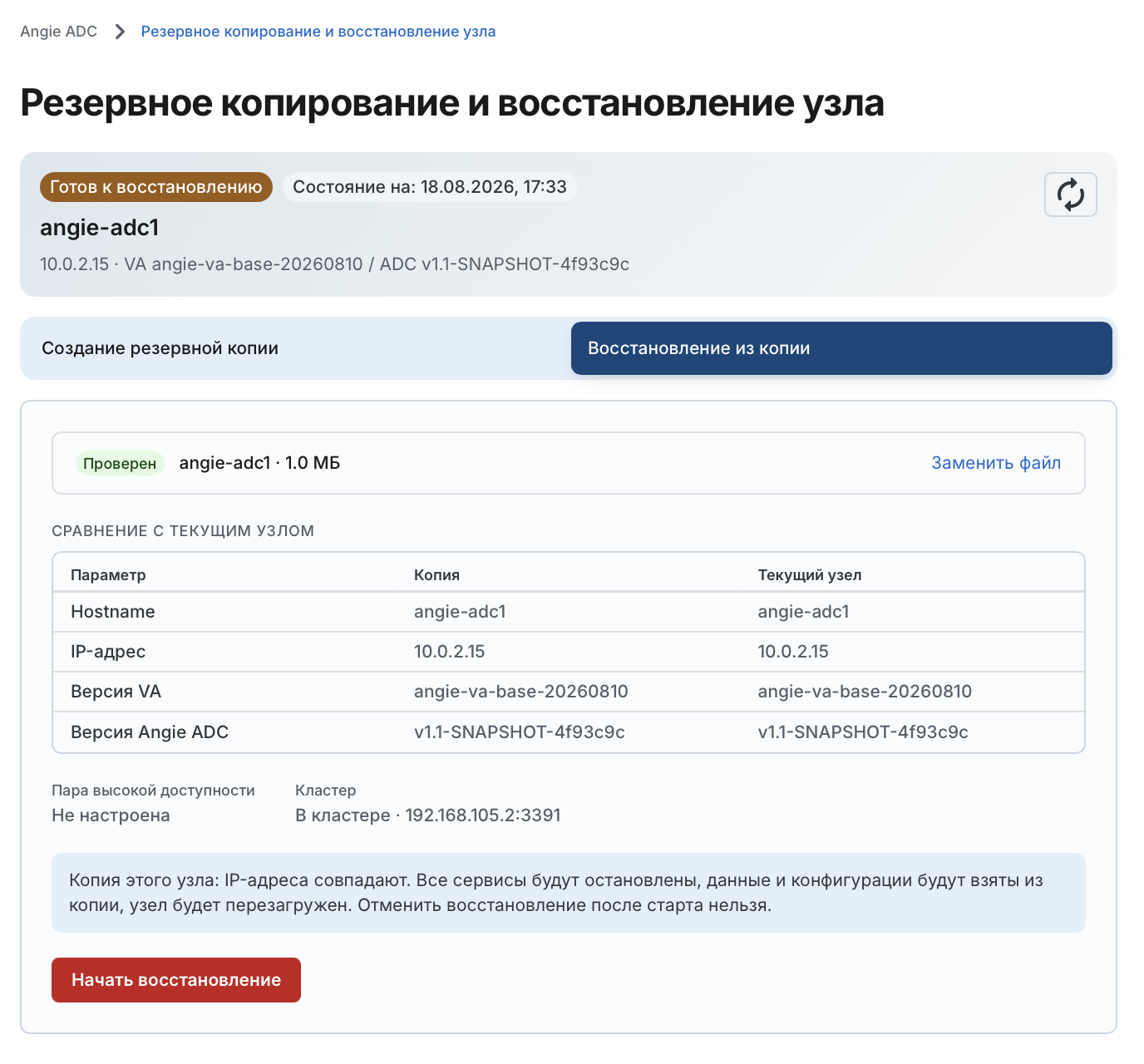
Элементы интерфейса:
Статус проверки архива | Отображается после загрузки архива:
Также указывается имя узла-источника и размер архива. |
| Переход к загрузке другого архива |
| Позволяет сравнить параметры текущего узла и загруженной копии:
|
| Указывает, участвовал ли узел из копии в паре высокой доступности. Если да, то приводится IP-адрес соседнего узла. |
| Указывает, участвовал ли узел из копии в кластере. Если да, то приводится IP-адрес точки входа. |
| Кнопка запуска восстановления из загруженной резервной копии. |
Вкладка "NTP"#
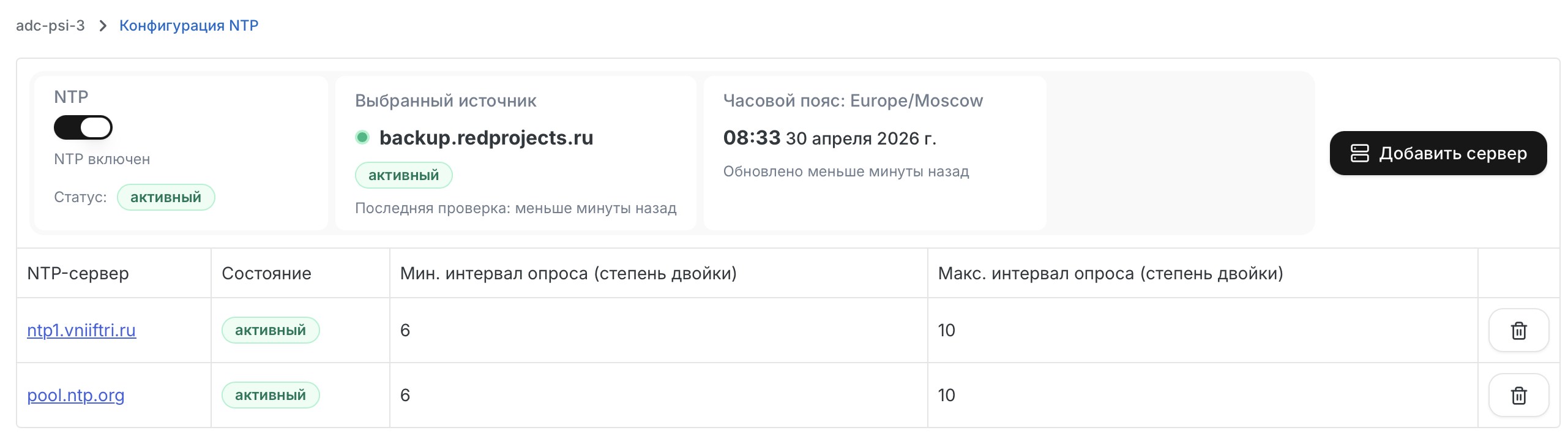
На этой вкладке отображается статус службы синхронизации NTP, а также список NTP-серверов, добавленных в Angie ADC.
Элементы интерфейса:
| Переключатель, включающий использование службы синхронизации NTP на текущем устройстве |
| Статус службы NTP. Возможные значения:
|
| NTP-сервер, используемый как источник времени в данный момент |
| Дата и время последнего обновления данных от NTP-сервера |
| Текущий часовой пояс устройства |
| Текущие дата и время устройства |
| Кнопка добавления нового NTP-сервера |
Таблица добавленных NTP-серверов:
| Адрес NTP-сервера. По нажатию на ссылку доступно редактирование сервера. |
| Состояние сервера. Возможные значения:
|
| Заданный минимальный интервал частоты опроса сервера.
Возможные значения: от |
| Заданный максимальный интервал частоты опроса сервера.
Возможные значения: от |
Значок "Удалить" | Удаление NTP-сервера |
Окно "Добавление NTP-сервера"#
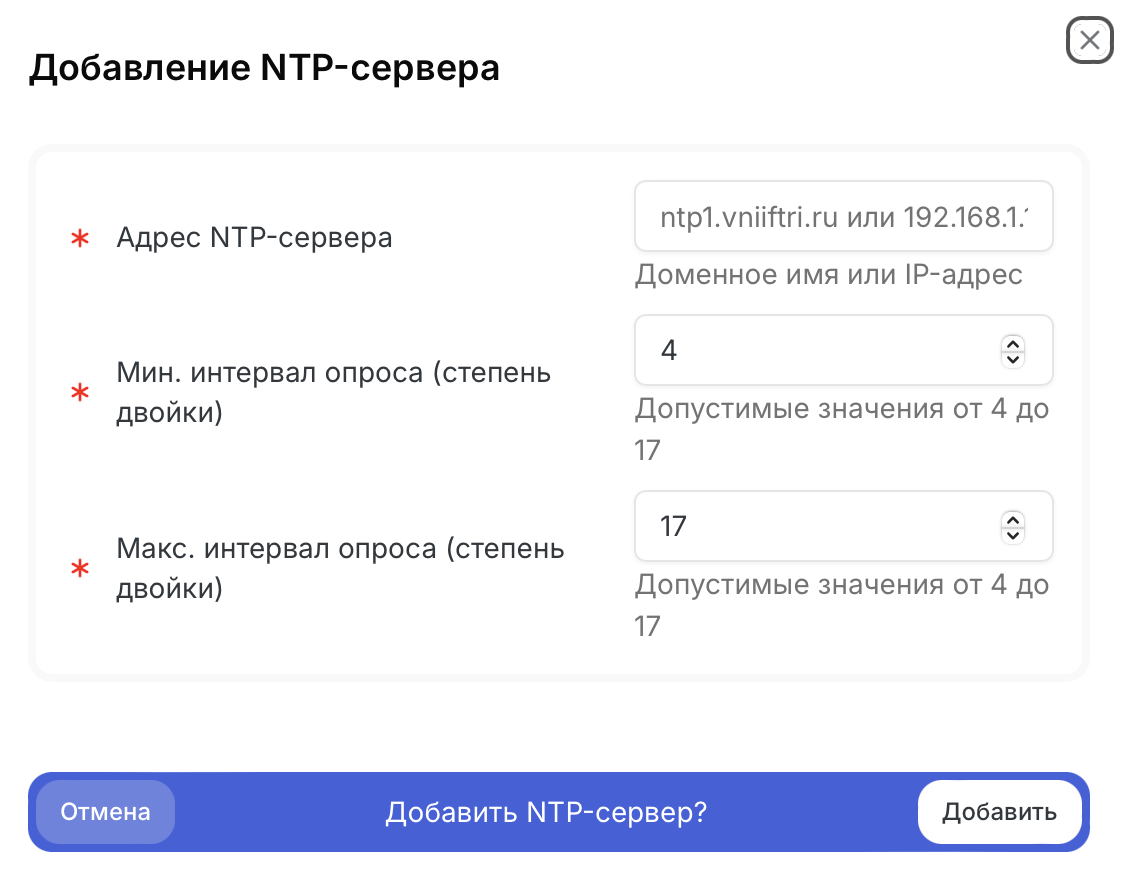
| Адрес NTP-сервера (доменное имя или IP-адрес, не более 255 символов) |
| Минимальный интервал для частоты опроса сервера.
Возможные значения: от |
| Максимальный интервал для частоты опроса сервера.
Возможные значения: от |
| Кнопка добавления сервера |
| Кнопка сброса заполненных полей формы |
Окно редактирования NTP-сервера#
Экран предоставляет возможность изменить существующую запись в системе.
Элементы интерфейса аналогичны тем, что представлены на экране "Добавление NTP-сервера".
Вкладка "Логирование"#
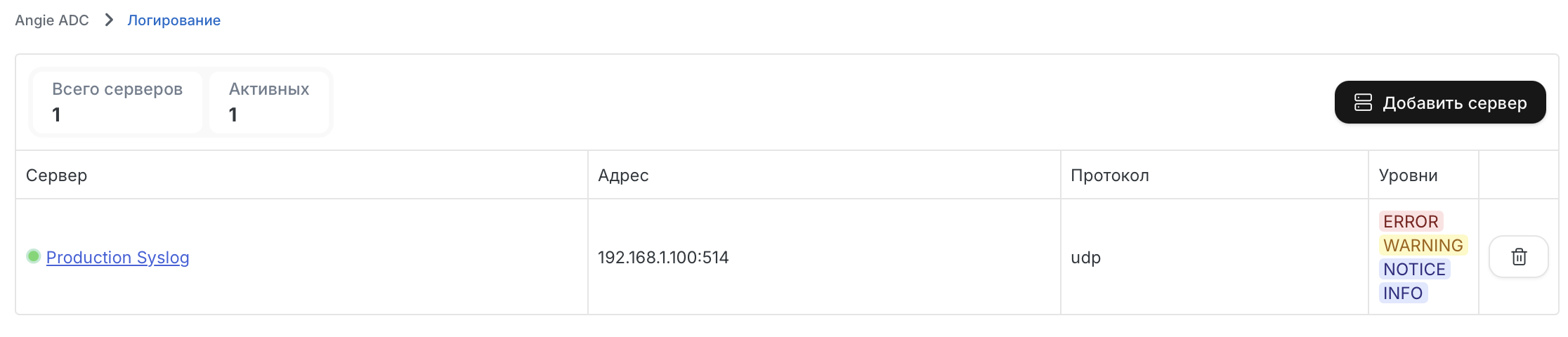
Таблица на этой вкладке содержит список syslog-серверов, добавленных в Angie ADC, и позволяет управлять как их составом, так и свойствами отдельных серверов.
| Количество настроенных syslog-серверов в системе |
| Количество syslog-серверов, на которые отправляются логи работы системы |
| Добавление нового сервера |
| Имя сервера, заданное при добавлении сервера в систему. По нажатию на ссылку доступно редактирование сервера. |
| Адрес сервера (доменное имя или IP-адрес) |
|
|
| Уровни критичности событий, определяющие, какие события будут отправляться на сервер. Поддерживаются следующие уровни критичности событий:
|
Значок "Удалить" | Удаление syslog-сервера |
Окно "Новый сервер"#
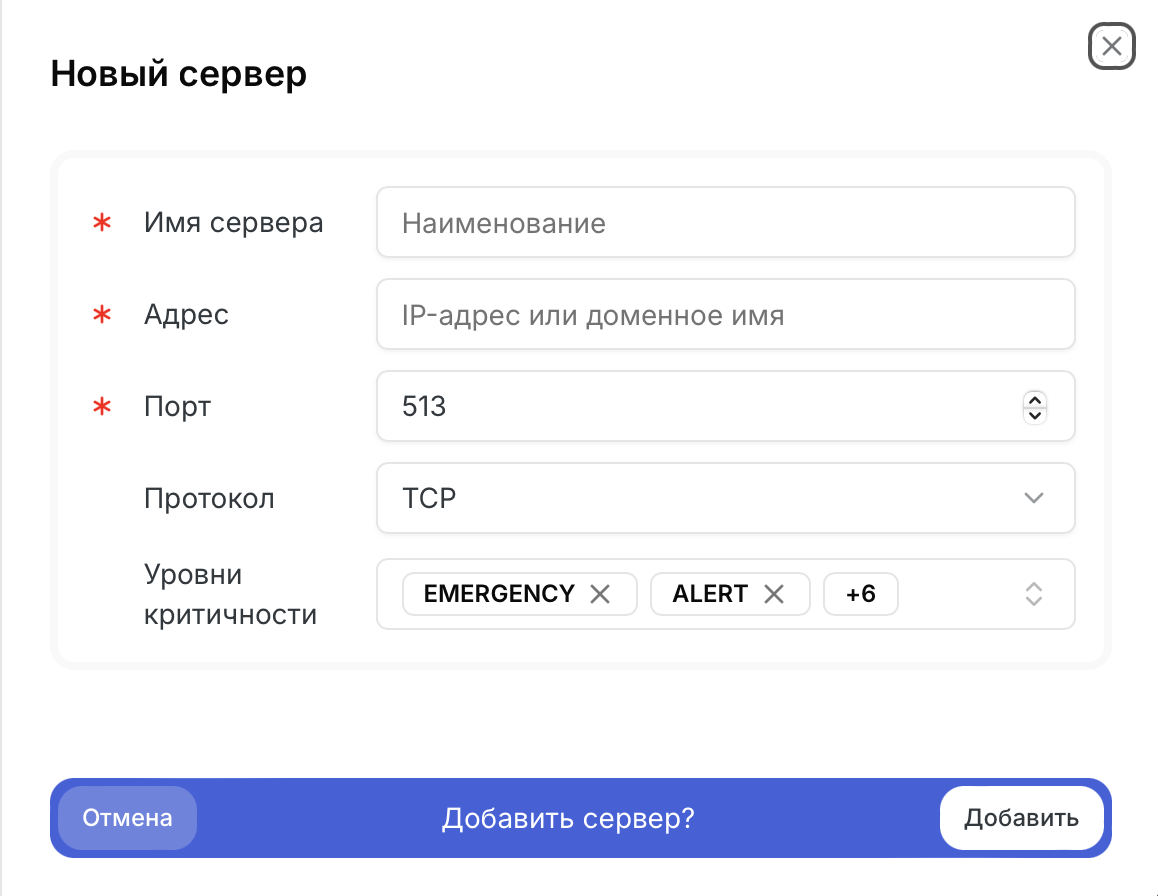
| Имя syslog-сервера (до 255 символов) |
| Адрес syslog-сервера: доменное имя или IP-адрес (до 255 символов) |
| Порт syslog-сервера (по умолчанию 514) |
|
|
| Уровни критичности событий, определяющие, какие события будут отправляться на сервер:
|
| Кнопка добавления нового сервера |
| Кнопка сброса заполненных полей формы |
Окно редактирования сервера#
Экран предоставляет возможность изменить существующую запись в системе.
Элементы интерфейса аналогичны тем, что представлены на экране "Новый сервер", за исключением:
| Переключатель, позволяющий включить или выключить отправку логов на удаленный сервер |
| Кнопка, позволяющая протестировать соединение с сервером |
| Кнопка сохранения данных |
Вкладка "О решении"#
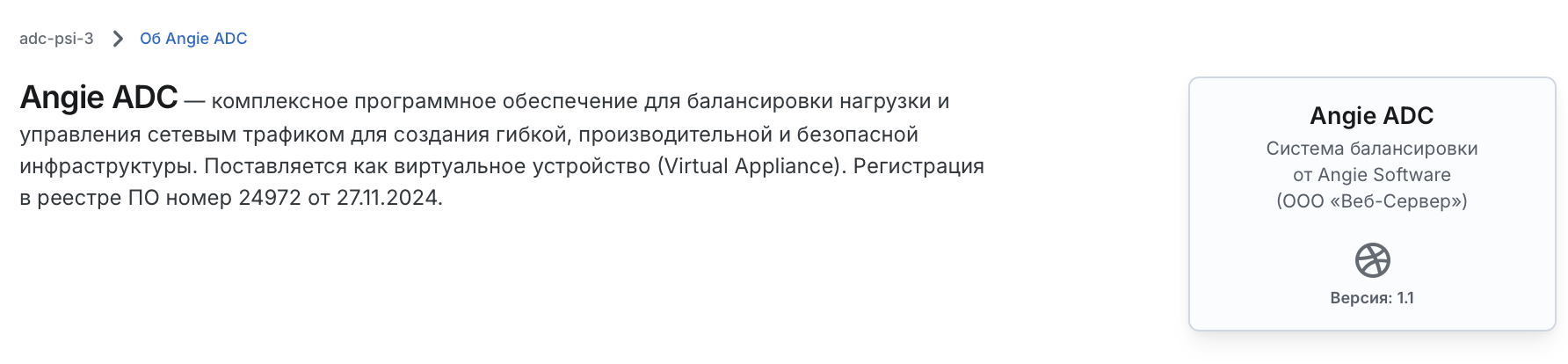
На этой вкладке приведено краткое описание решения Angie ADC и сведения об используемой версии.
Раздел "Мониторинг"#
Вкладка "Балансировщик"#
Экран предоставляет доступ к детализированным графикам со статистикой по балансировщику.
Элементы интерфейса:
Кнопка | Нажатие кнопки открывает интерактивный редактор конфигурации балансировщика, где можно просмотреть все настройки в сводном текстовом виде и при необходимости изменить их вручную. |
Кнопка | Нажатие кнопки открывает консоль Console Light для этого балансировщика. |
Список | Раскрывающийся список для выбора временного периода при показе статистики (30 минут, 3 часа, 6 часов, 12 часов, 24 часа, 48 часов, неделя, две недели) |
| Раскрывающийся виджет с графиками серверных зон |
| Раскрывающийся виджет с графиками зон апстримов |
Виджет "Серверные зоны"#
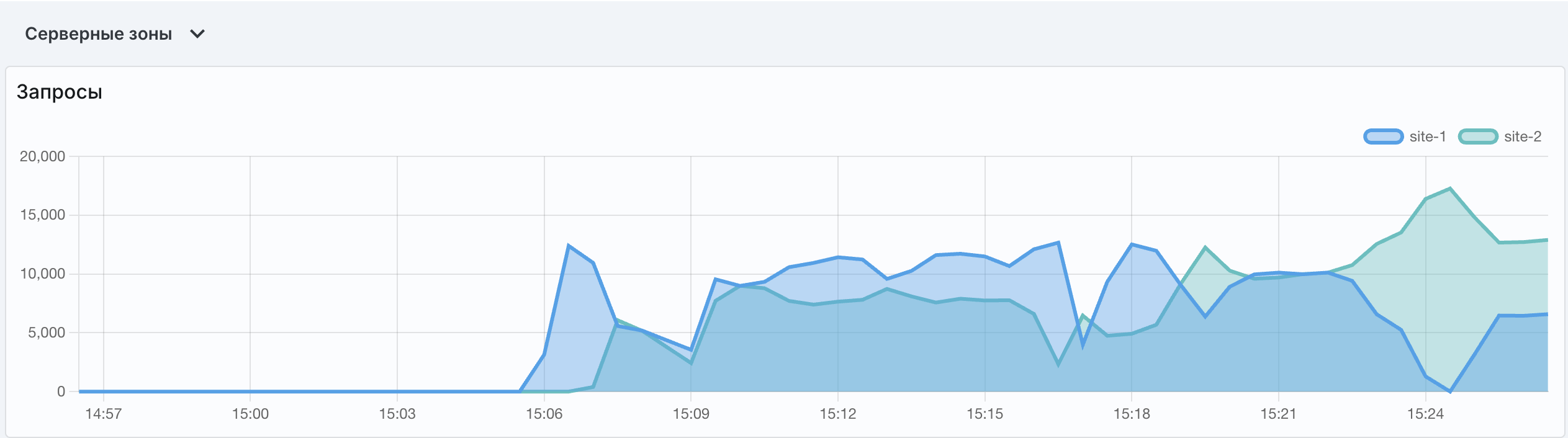
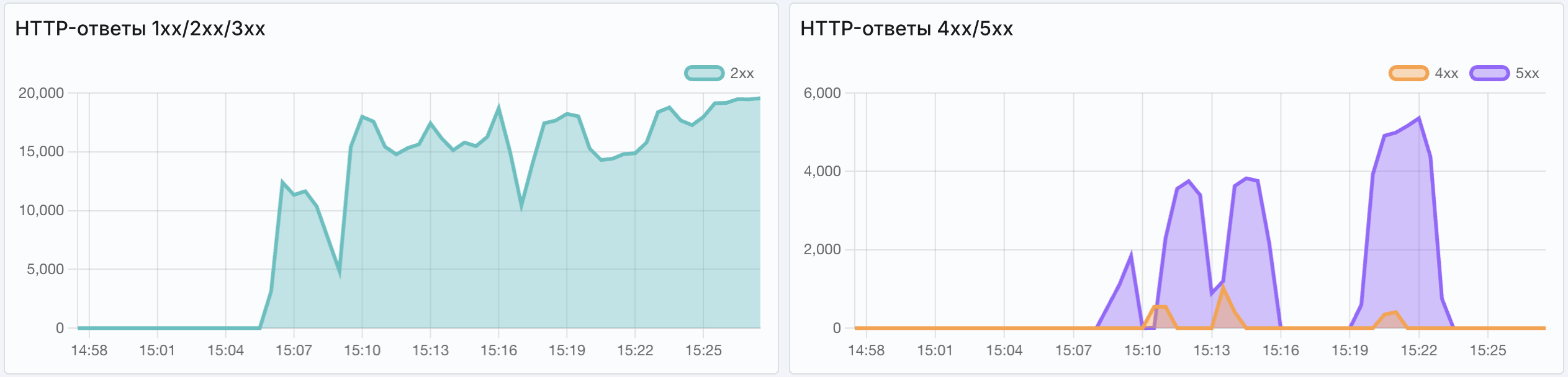
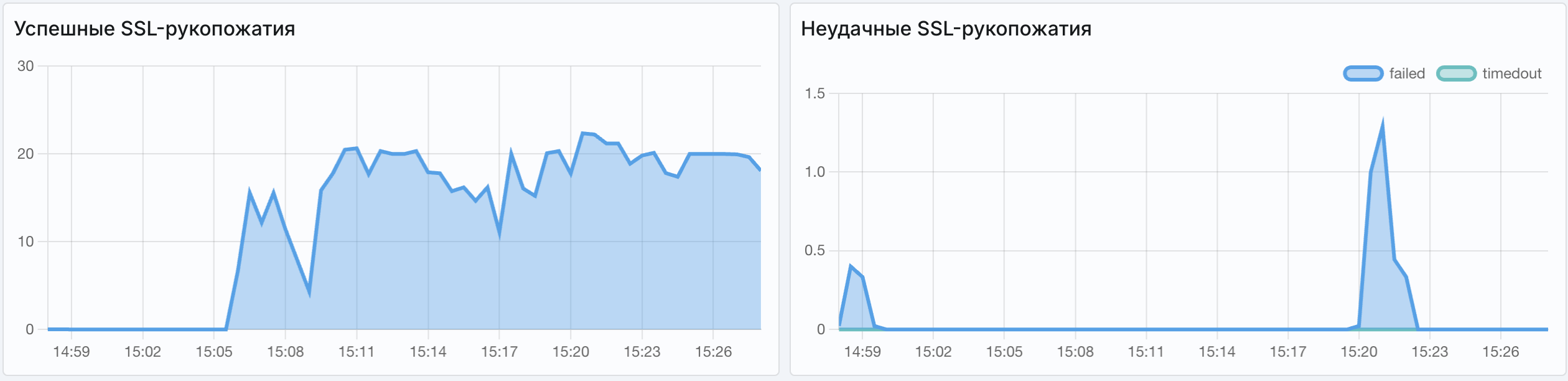
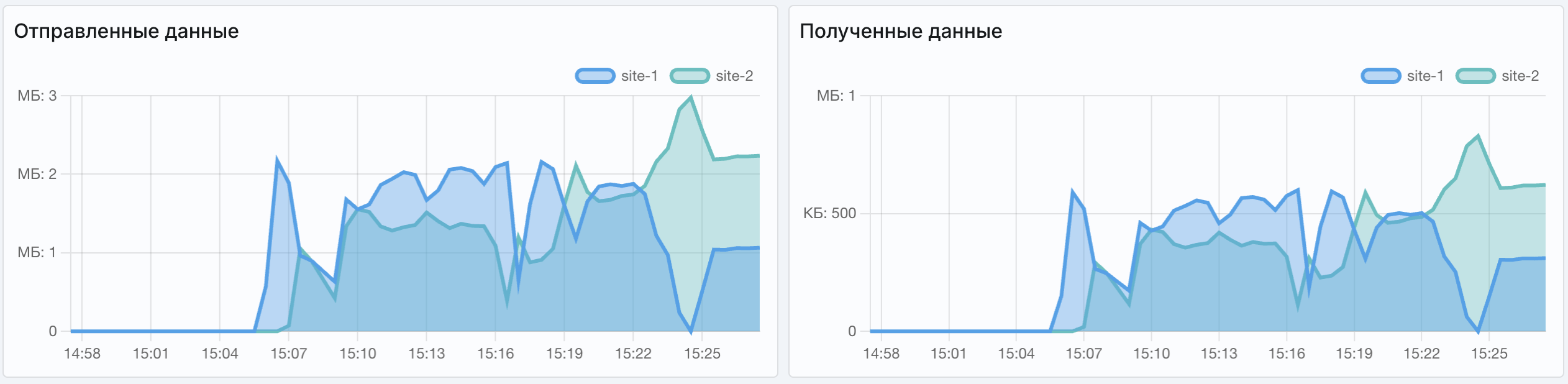
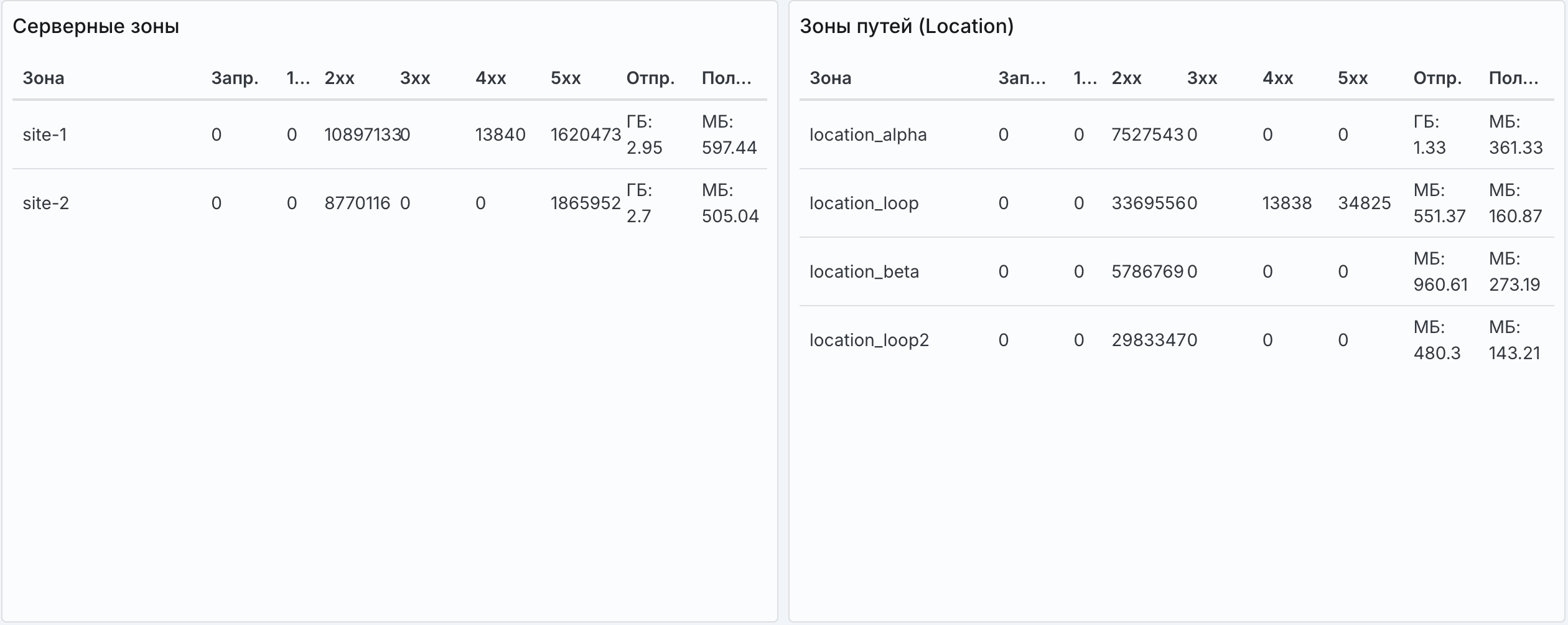
Здесь собрана статистика по серверным зонам разделяемой памяти.
Элементы интерфейса:
| График числа запросов с разделением по отдельным серверам |
| Графики числа HTTP-ответов с определенными кодами состояния с разделением по группам кодов (1xx, 2xx, 3xx) |
| Графики числа HTTP-ответов с определенными кодами состояния с разделением по группам кодов (4xx, 5xx) |
| График объема отправленных данных с разделением по отдельным серверам |
| График объема полученных данных с разделением по отдельным серверам |
| График числа успешных SSL-рукопожатий с разделением по отдельным серверам |
| График числа неудачных SSL-рукопожатий с разделением по отдельным серверам |
| Таблица серверных зон со статистикой запросов, ответов и данных с разделением по отдельным зонам |
| Таблица зон location со статистикой запросов, ответов и данных с разделением по отдельным location |
Виджет "Зоны апстримов"#
Здесь собрана статистика по зонам разделяемой памяти для апстримов.
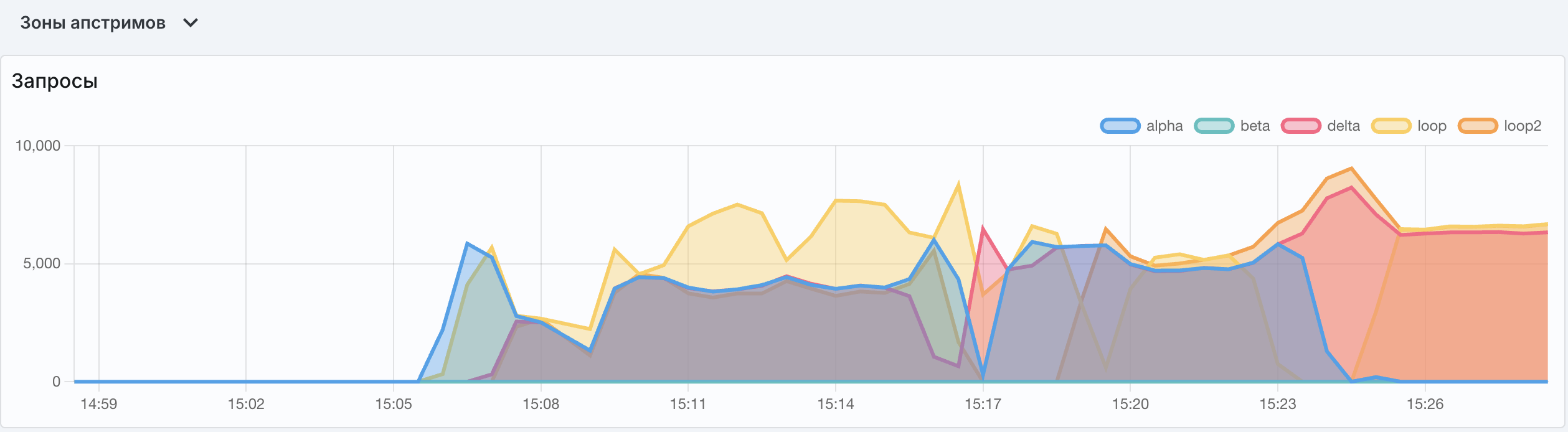
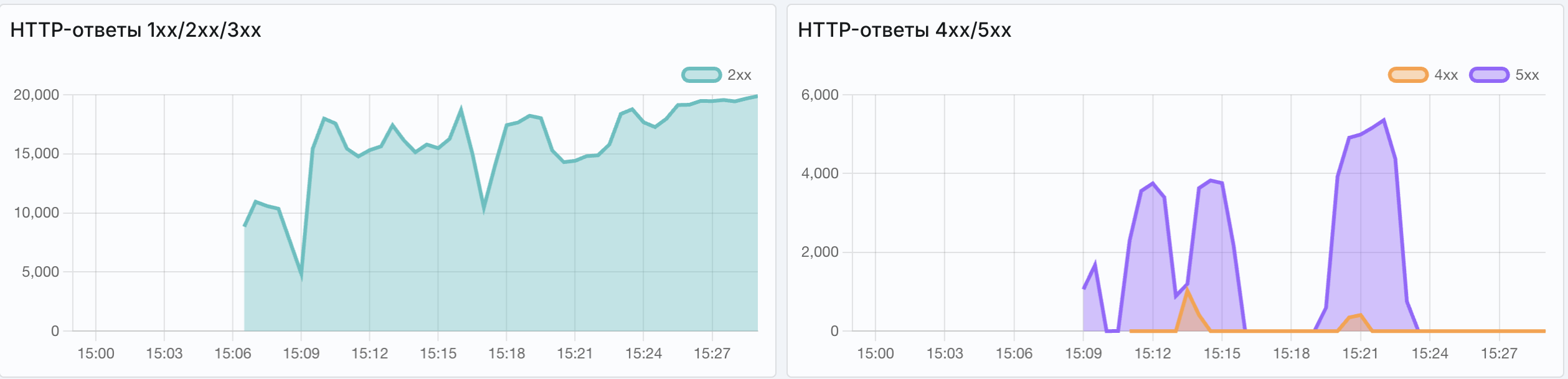
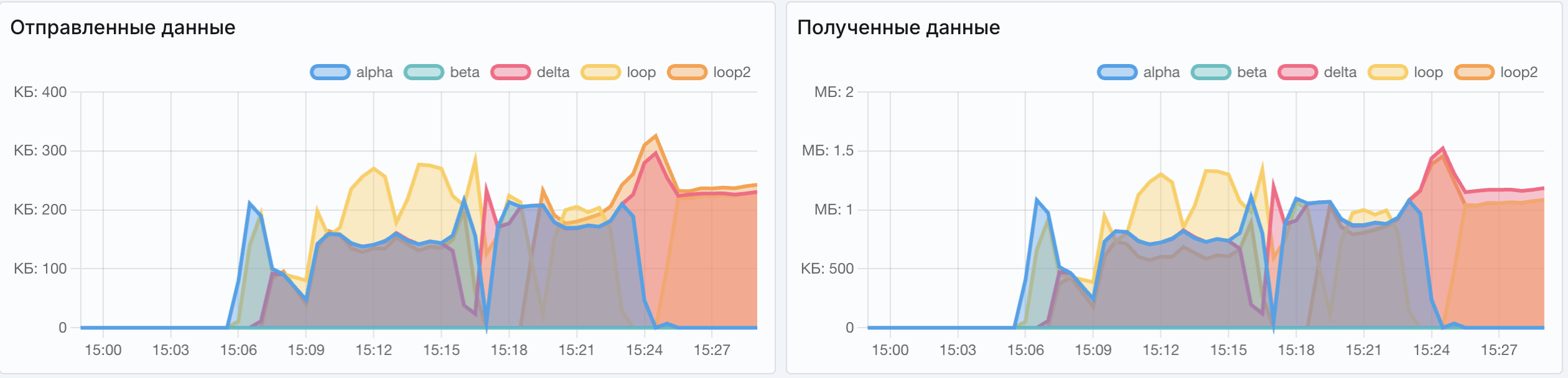
Элементы интерфейса:
| График числа запросов с разделением по отдельным серверам |
| Графики числа HTTP-ответов с определенными кодами состояния с разделением по группам кодов (1xx, 2xx, 3xx) |
| Графики числа HTTP-ответов с определенными кодами состояния с разделением по группам кодов (4xx, 5xx) |
| График объема отправленных данных с разделением по отдельным серверам |
| График объема полученных данных с разделением по отдельным серверам |
Вкладка "Система"#
Экран мониторинга, отображающий метрики системы Angie ADC и детализированные графики со статистикой за выбранный временной интервал.
| Кнопка загрузки MIB-файла для интеграции с системами мониторинга |
Список | Раскрывающийся список для выбора временного периода при показе статистики (30 минут, 3 часа, 6 часов, 12 часов, 24 часа, 48 часов, неделя, две недели) |
Сводная иконографика#

| Объем свободной оперативной памяти устройства (ГБ) |
| Объем свободной постоянной памяти устройства (ГБ) |
| Скорость вращения вентиляторов: среднее значение в оборотах в минуту (RPM) по всем вентиляторам устройства |
| Средняя температура по всем датчикам устройства (по Цельсию) |
| Текущее напряжение блоков питания |
Центральный процессор#

| Время непрерывной работы системы с момента последнего запуска. |
| Количество ядер процессора. |
| Усредненная загрузка системы за 1 минуту / 5 минут / 15 минут. Интерпретируется относительно числа ядер, например, на сервере с 4 ядрами значение 2.00 означает, что система загружена на 50%. |
| График использования процессора в процентах за выбранный временной интервал. |
| График усредненной загрузки системы (1 минута / 5 минут / 15 минут) за выбранный временной интервал. Интерпретируется относительно числа ядер, например, на сервере с 4 ядрами значение 2.00 означает, что система загружена на 50%. |
Обработка данных#
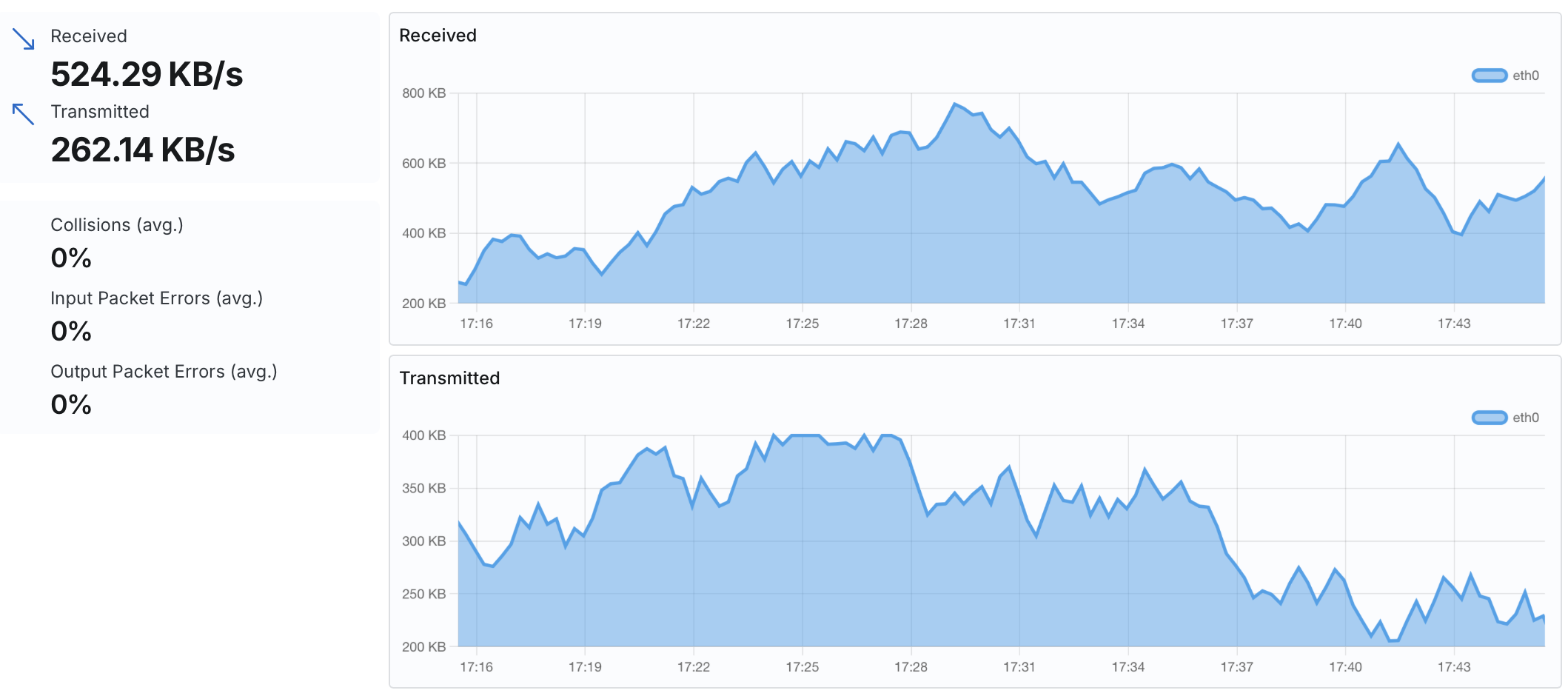
| Среднее количество данных, полученных в секунду (КБ/с) |
| Среднее количество данных, переданных в секунду (КБ/с) |
| Среднее количество коллизий в сети |
| Среднее количество ошибок входящих пакетов |
| Среднее количество ошибок исходящих пакетов |
| График среднего количества данных, полученных в секунду, за выбранный временной интервал с распределением по интерфейсам |
| График среднего количества данных, переданных в секунду, за выбранный временной интервал с распределением по интерфейсам |
Сетевые интерфейсы#

Таблица Interfaces отображает список подключенных интерфейсов.
| Имя сетевого интерфейса |
| Состояние сетевого интерфейса, заданное администратором ( |
| Фактическое состояние сетевого интерфейса на данный момент ( |
| Процент коллизий за выбранный временной интервал |
| Процентная доля принятых пакетов, в которых содержатся ошибки, за выбранный временной интервал |
| Процентная доля переданных пакетов, в которых содержатся ошибки, за выбранный временной интервал |
ОЗУ#
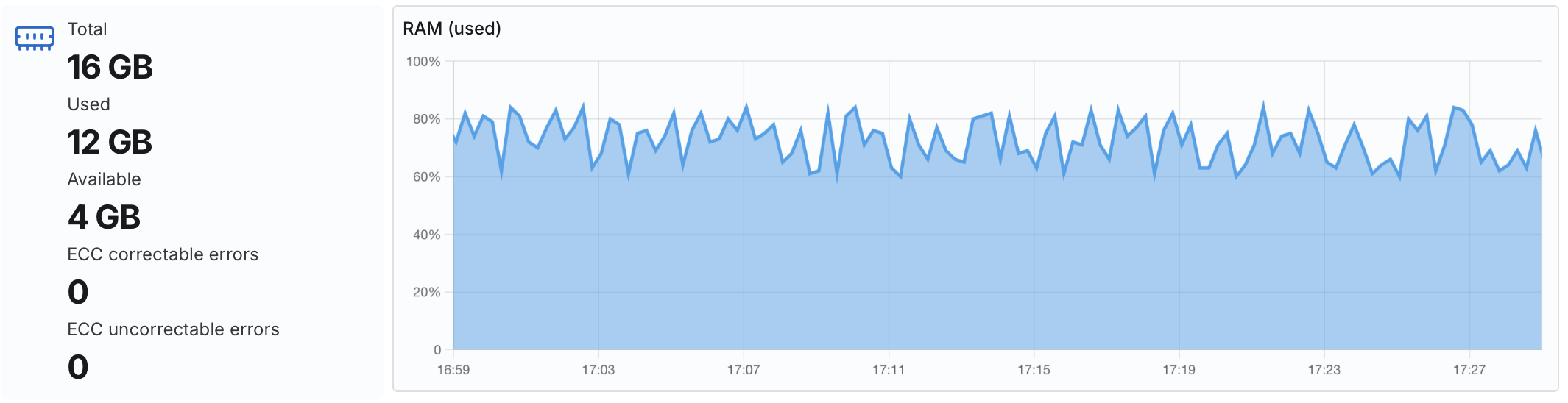
| Объем оперативной памяти, установленной на сервере (ГБ) |
| Объем свободной оперативной памяти (ГБ) |
| Объем используемой оперативной памяти (ГБ) |
| Ошибки памяти, которые были обнаружены и автоматически исправлены (шт.) |
| Обнаруженные ошибки памяти, которые не удалось исправить (шт.) |
| График использования оперативной памяти в процентах за выбранный временной интервал |
Файловая система#
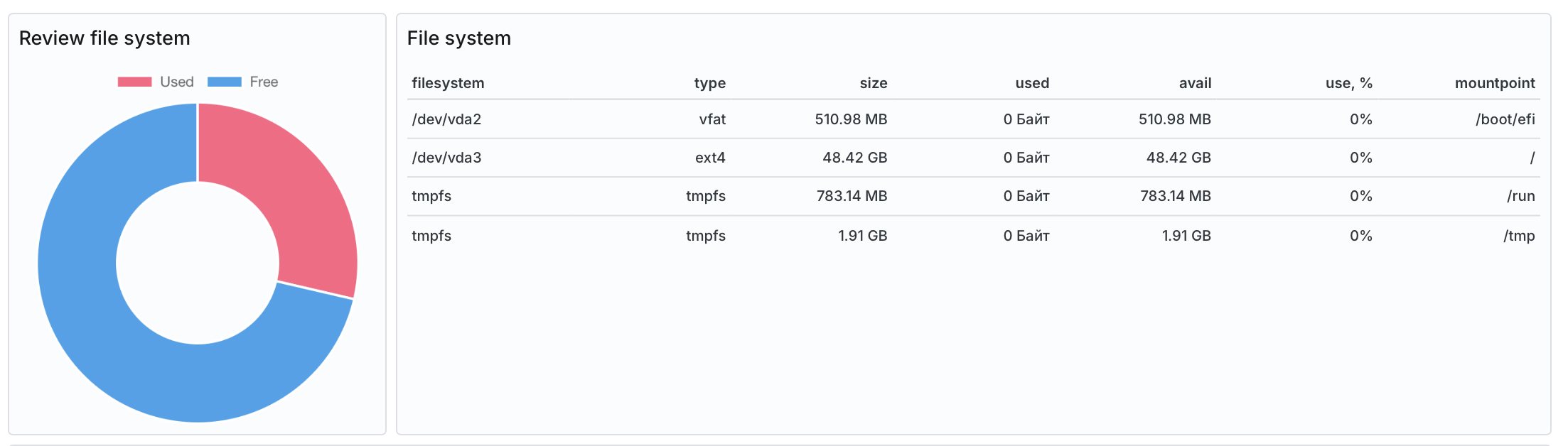
Круговая диаграмма Review file system отображает заполнение файловой системы в процентах
(Used — использованное пространство, Free — свободное пространство).
Таблица File system содержит список смонтированных файловых систем и их параметры.
| Имя файловой системы |
| Тип файловой системы |
| Общий размер файловой системы |
| Объем использованного пространства |
| Объем свободного пространства |
| Процент использования файловой системы |
| Точка монтирования файловой системы |
Накопители (ROM)#

Таблица ROM (devices) отображает состояние накопителей.
| Состояние накопителя по данным SMART (Self-Monitoring, Analysis and Reporting Technology) |
| Общее время работы с момента включения |
| Текущая температура |
| Объем накопителя |
| Имя устройства |
| Тип интерфейса подключения |
| Модель устройства |
| Серийный номер |
S.M.A.R.T. атрибуты диска#
Таблица Reallocated_Sector_Ct отображает
количество переназначенных (перемещенных в резервную область) секторов диска.
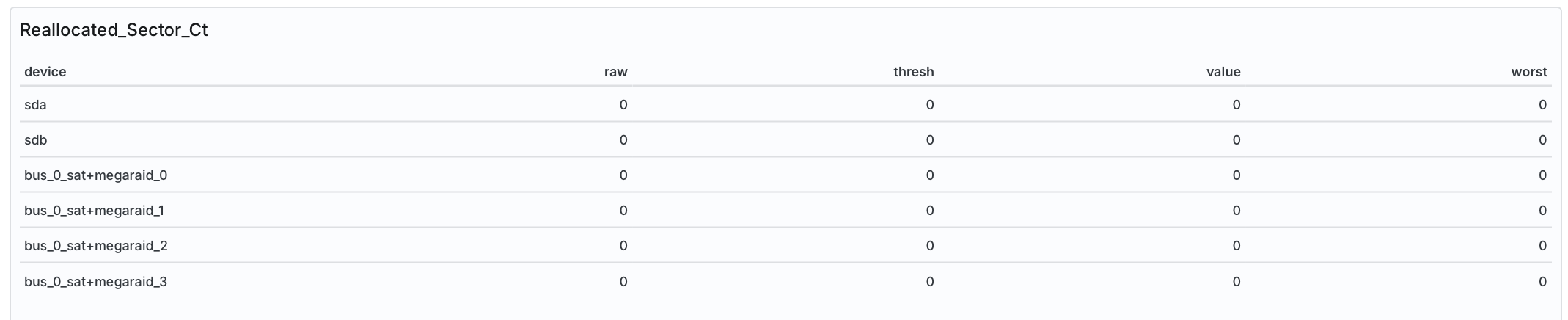
| Имя устройства |
| Необработанное значение атрибута SMART |
| Пороговое значение, при достижении которого состояние атрибута считается критическим |
| Нормализованное текущее значение атрибута |
| Наихудшее нормализованное значение атрибута за выбранный временной интервал |
Таблица Current_Pending_Sector отображает количество секторов,
которые считаются нестабильными и ожидают переназначения.
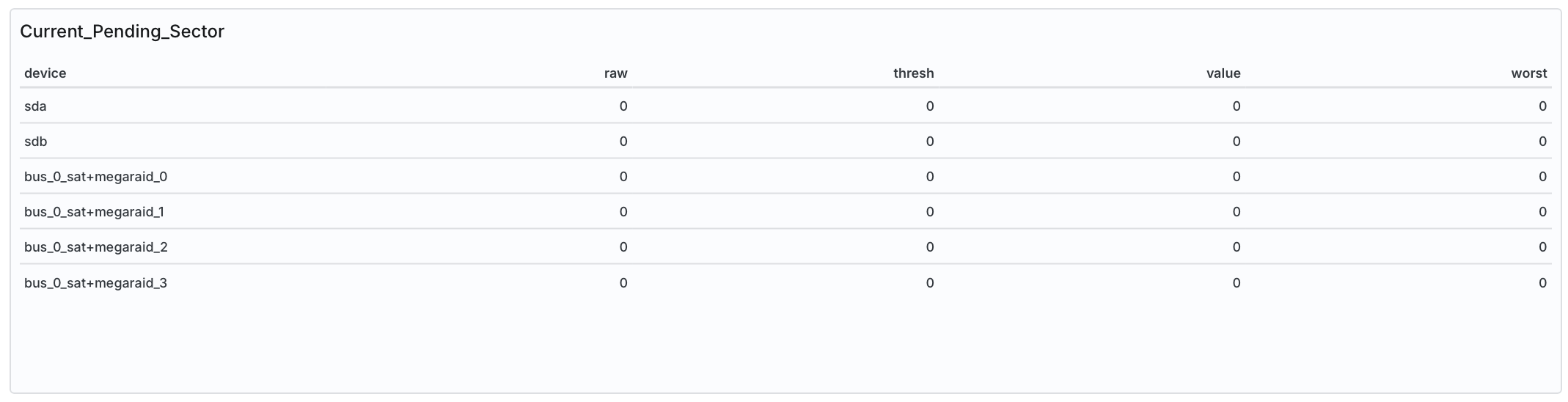
| Имя устройства |
| Необработанное значение атрибута SMART |
| Пороговое значение, при достижении которого состояние атрибута считается критическим |
| Нормализованное текущее значение атрибута |
| Наихудшее нормализованное значение атрибута за выбранный временной интервал |
Датчики#
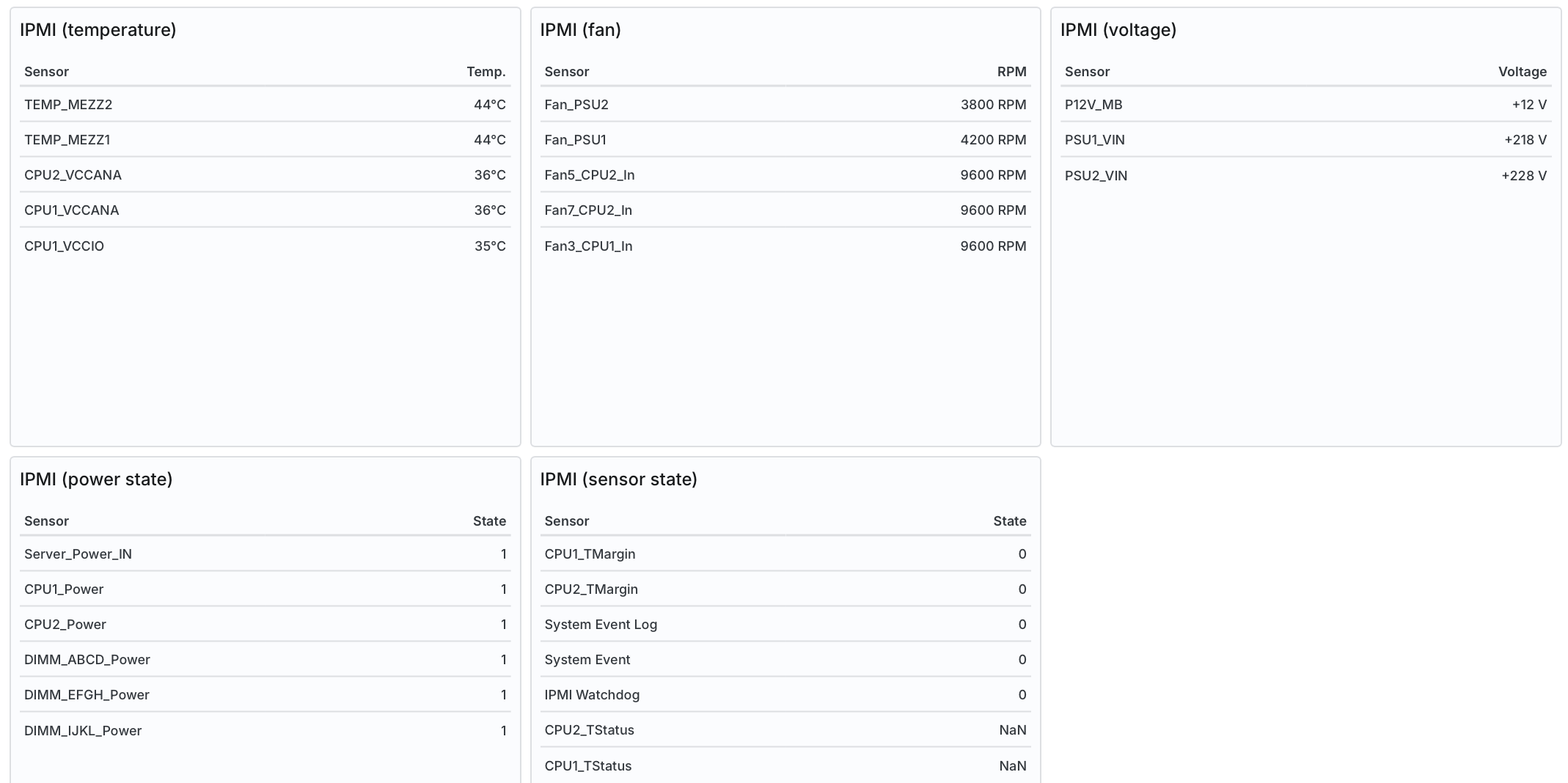
Таблица IPMI (temperature) отображает список датчиков с температурами.
Данные получены через интерфейс IPMI (Intelligent Platform Management Interface):
| Идентификатор датчика температуры |
| Текущее значение температуры |
Таблица IPMI (fan) отображает информацию о вентиляторах.
Данные получены через интерфейс IPMI (Intelligent Platform Management Interface):
| Идентификатор датчика вентилятора |
| Текущая скорость вращения вентилятора в оборотах в минуту (RPM) |
Таблица IPMI (voltage) отображает параметры напряжения.
Данные получены через интерфейс IPMI (Intelligent Platform Management Interface):
| Идентификатор датчика напряжения |
| Текущее значение напряжения |
Таблица IPMI (power state) отображает состояние питания устройств.
Данные получены через интерфейс IPMI (Intelligent Platform Management Interface):
| Идентификатор датчика питания |
| Текущее состояние питания устройства ( |
Таблица IPMI (sensor state) отображает состояние всех остальных отслеживаемых датчиков,
помимо перечисленных выше, в зависимости от типа оборудования.
Данные получены через интерфейс IPMI (Intelligent Platform Management Interface):
| Идентификатор датчика |
| Текущее значение датчика ( |
Раздел "Управление трафиком"#
Вкладка "Балансировщик нагрузки"#
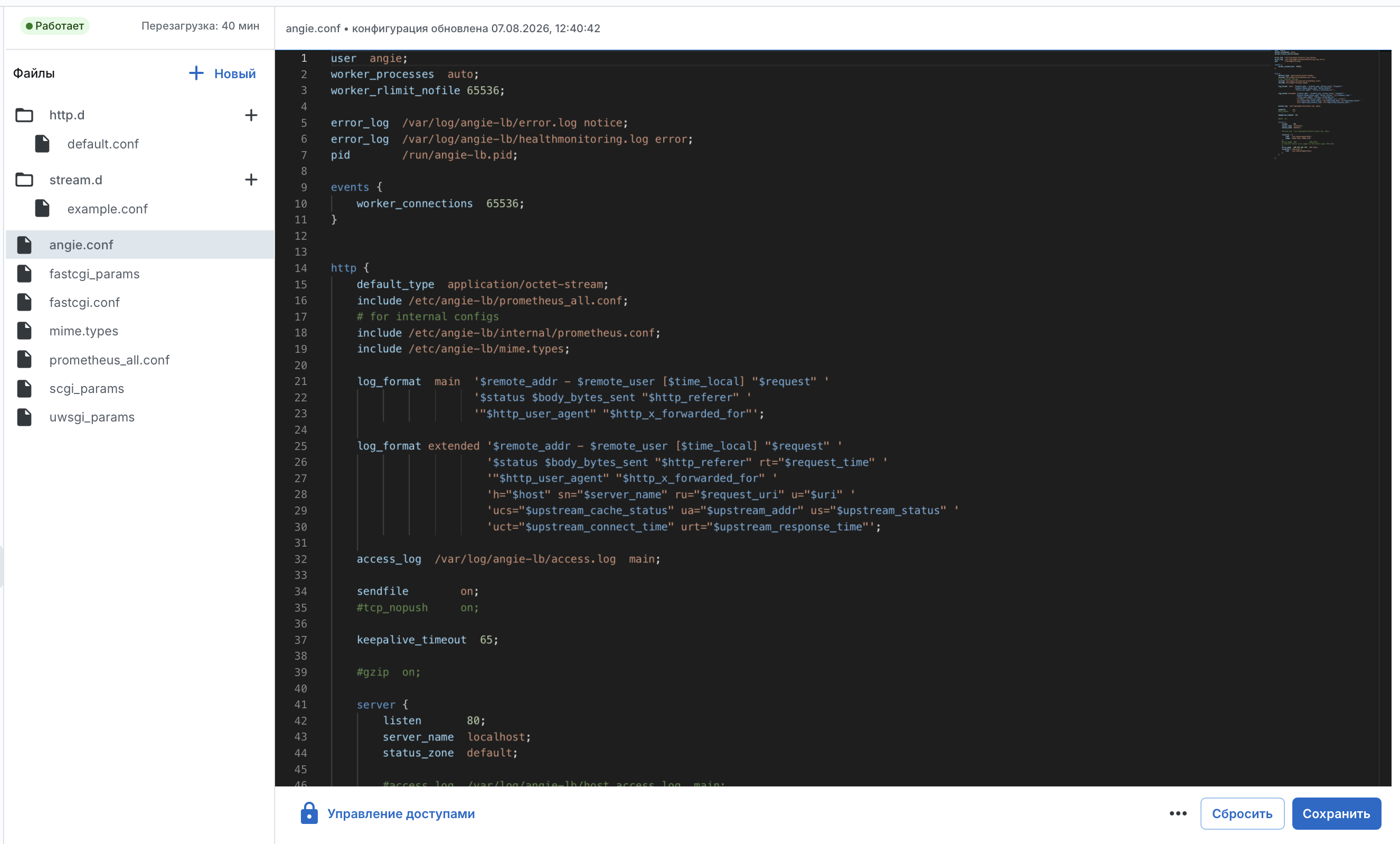
Элементы интерфейса:
Статус балансировщика | У балансировщика могут быть следующие статусы:
Также отображается время, прошедшее с последней перезагрузки ( |
| Дерево файлов конфигурации балансировщика |
| Переход к добавлению нового файла конфигурации |
Редактор конфигурации | Позволяет редактировать выбранный файл конфигурации |
| Переход к настройке прав на работу с файлами конфигурации (для администраторов) |
| Переход к контекстному меню конфигурации:
|
| Кнопка сброса изменений в редактируемом файле конфигурации |
| Кнопка сохранения изменений в редактируемом файле конфигурации |
Окно "Управление доступами"#
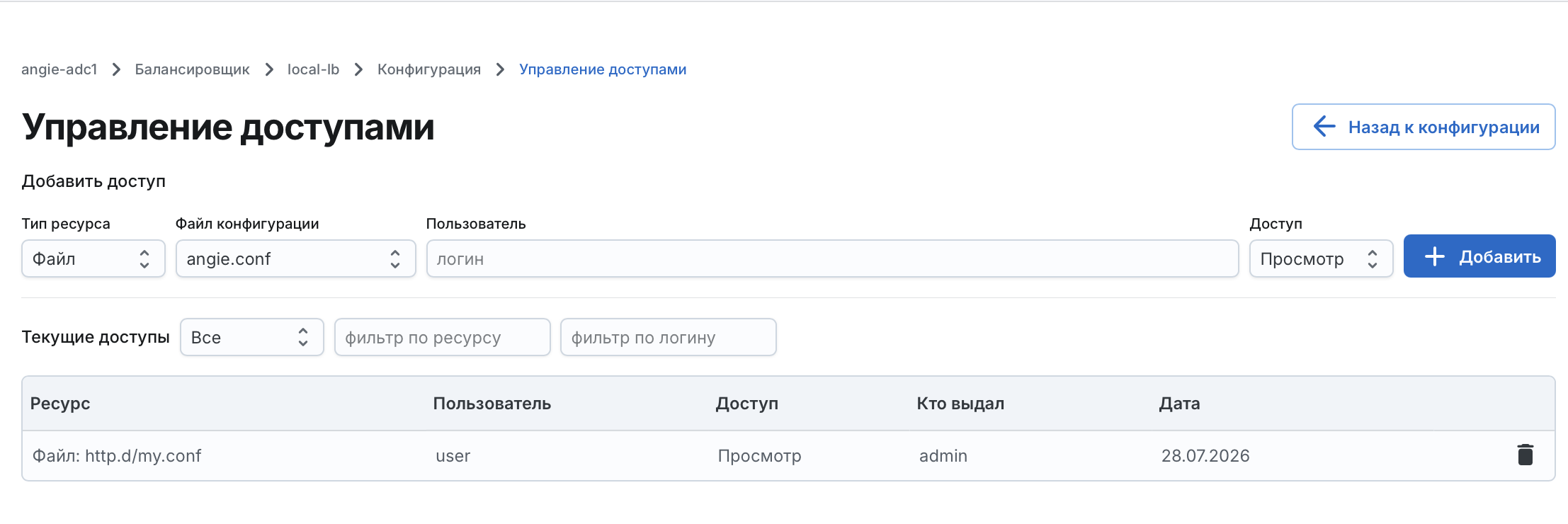
Элементы интерфейса:
|
|
| Раскрывающийся список файлов конфигурации. Отображается, если выбран тип ресурса |
| Имя зоны. Отображается, если выбран тип ресурса |
| Логин пользователя, которому выдается доступ |
| Тип доступа |
| Кнопка добавления доступа |
| Таблица со списком выданных доступов. Для удобства поиска поддерживается фильтрация. |
| Кнопка перехода к конфигурации балансировщика |
Окно "История"#
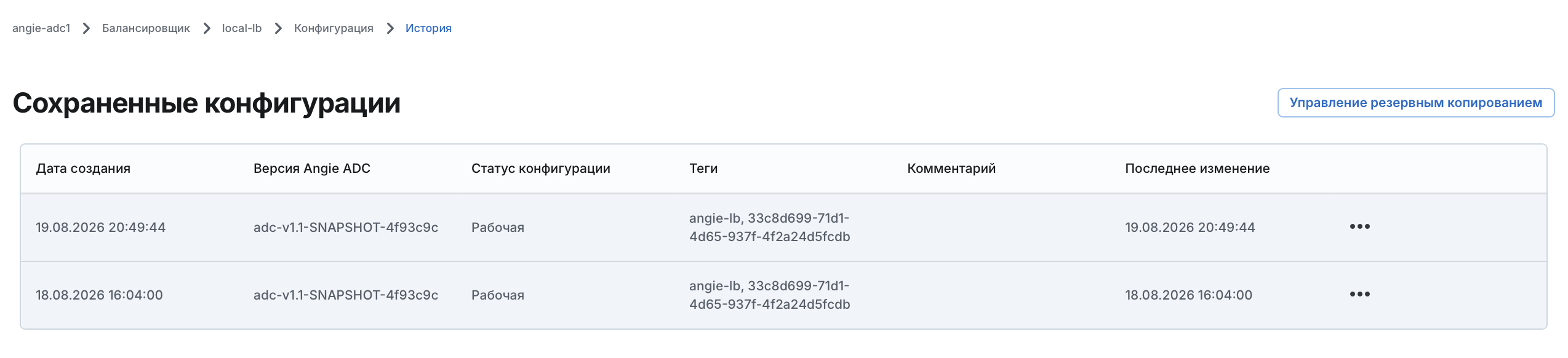
Элементы интерфейса:
| Переход к настройкам хранения копий конфигурации (Окно "Настройки резервного копирования для балансировщика нагрузки") |
Таблица со списком сохраненных конфигураций | Для каждой конфигурации указано:
|
| Переход к контекстному меню конфигурации:
|
Окно "Настройки резервного копирования для балансировщика нагрузки"#
Настройки хранения копий конфигурации балансировщика нагрузки.
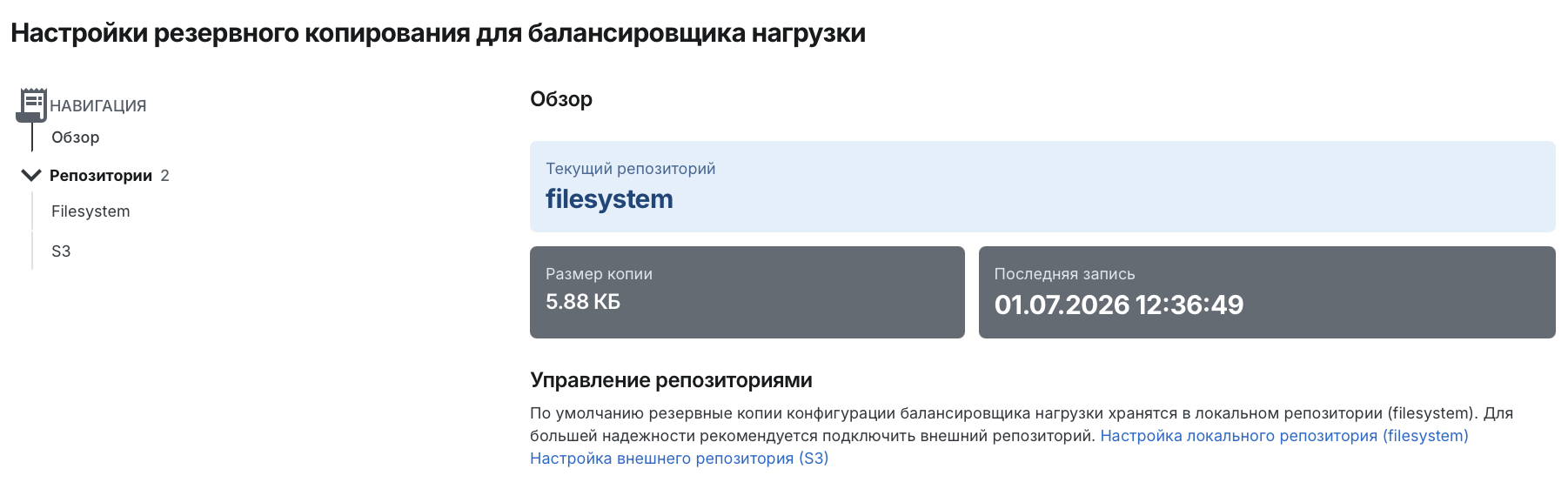
Элементы интерфейса:
| Репозиторий, в котором хранится резервная копия конфигурации балансировщика нагрузки в данный момент |
| Размер резервной копии конфигурации в репозитории |
| Дата и время последнего изменения в репозитории |
| Открывает окно подключения локального репозитория |
| Открывает окно подключения внешнего репозитория |
Окно "Настройка локального репозитория"#
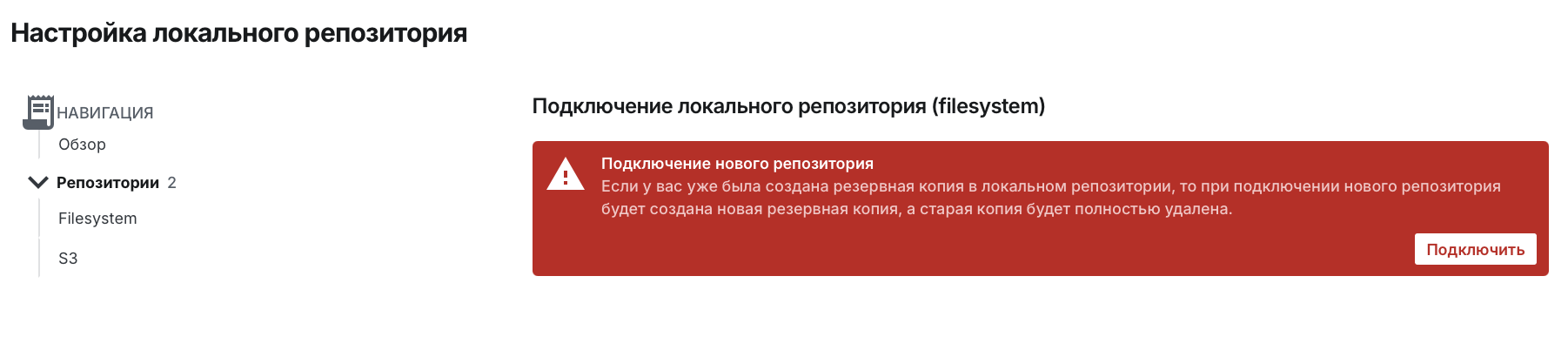
Элементы интерфейса:
| Кнопка подключения локального репозитория и создания в нем резервной копии конфигурации балансировщика. Примечание Если у вас до этого уже была сохранена резервная копия в |
Окно "Настройка внешнего репозитория"#
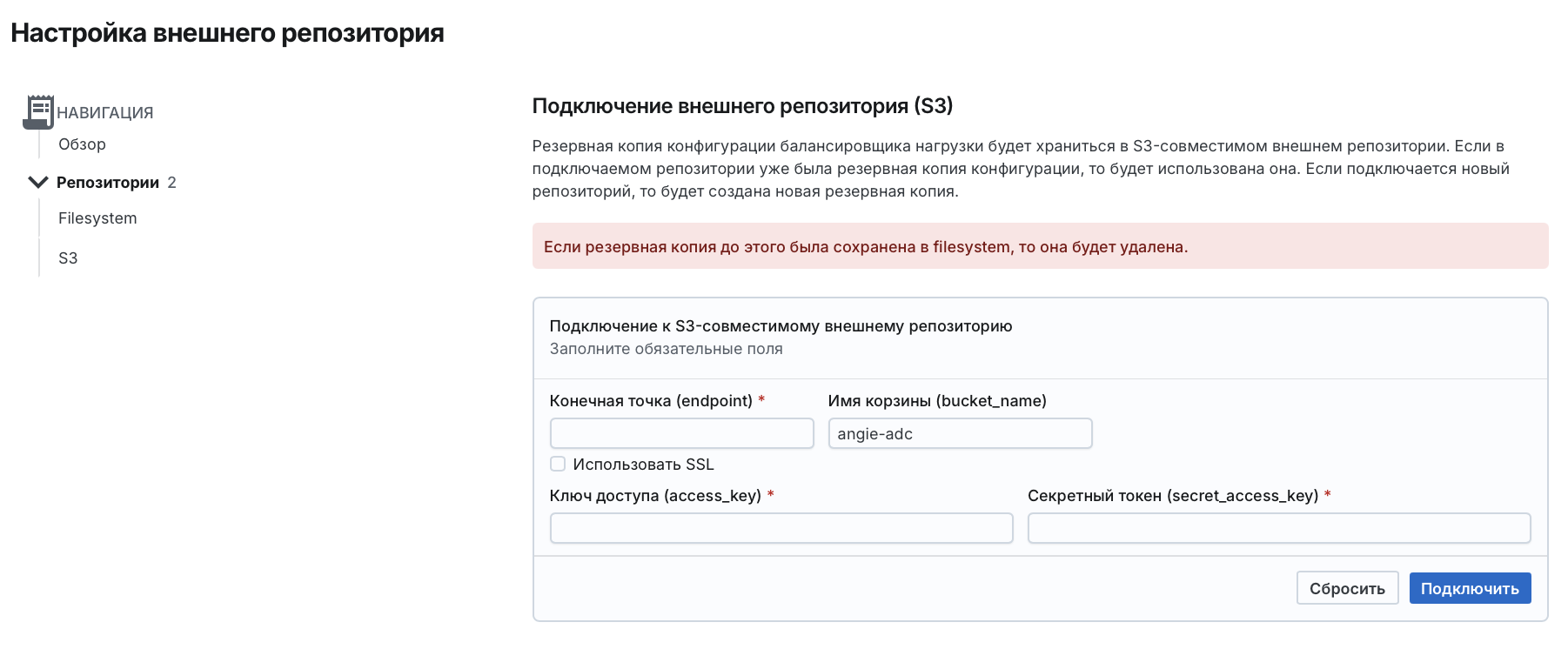
Элементы интерфейса:
| Адрес сервиса, который будет использоваться для хранения резервной копии. |
| Имя корзины (бакета), в которой будут храниться данные.
По умолчанию установлено значение |
| Идентификатор для доступа к сервису. |
| Секретный токен для доступа к сервису. |
| При установке флажка подключение к сервису будет осуществляться по HTTPS. По умолчанию флажок снят. |
| Кнопка сброса заполненных полей формы |
| Кнопка подключения внешнего репозитория. Если вы подключаете репозиторий, в котором уже была резервная копия конфигурации, то будет использована эта копия. Если подключается новый репозиторий, будет создана резервная копия текущей конфигурации балансировщика. Примечание Если у вас до этого уже была сохранена резервная копия в |
Вкладка "Глобальная балансировка"#
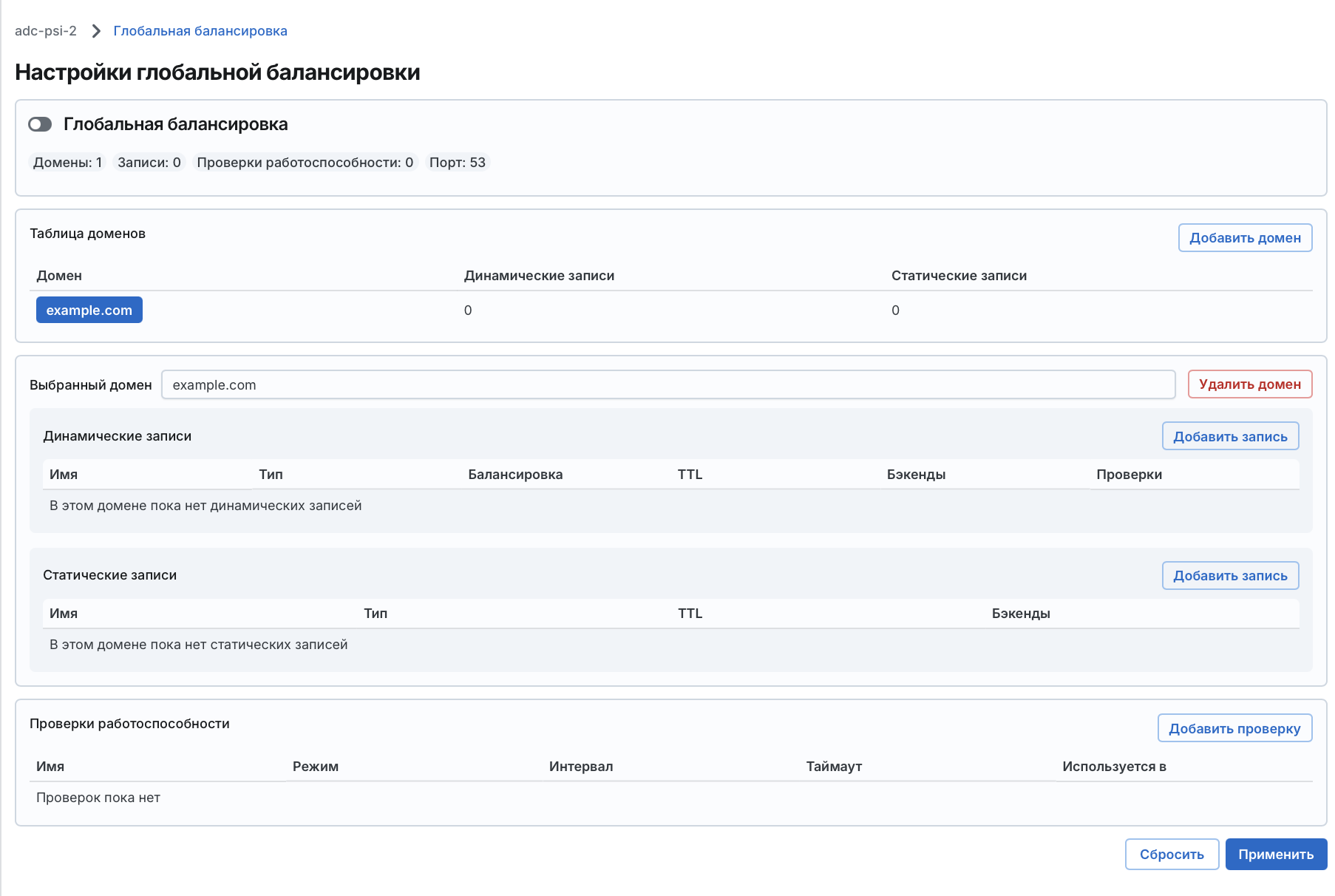
На этом экране можно задать конфигурацию GSLB, просмотреть текущую версию и изменять ее.
После создания конфигурации в верхней части экрана отображается статус применения конфигурации:
Применяется– конфигурация находится в процессе применения.Применено– конфигурация успешно применена.Повторная попытка– не удалось применить конфигурацию, процесс запущен заново.
Элементы интерфейса:
| Переключатель включает или выключает глобальную балансировку; по умолчанию находится в положении "Выключено". |
Сводная статистика | Общее количество настроенных доменов, записей и проверок работоспособности. Также указан используемый порт (53). |
Таблица доменов, для которых настроена глобальная балансировка | Для каждого домена приведено его имя и статистика по количеству динамических и статичских записей. Вы можете выбрать домен и просмотреть параметры глобальной балансировки, установленные для него, а также изменить эти параметры, если необходимо. |
| Кнопка добавления домена, для которого нужно настроить глобальную балансировку. |
| Кнопка добавления проверки работоспособности. При создании записей эту проверку можно будет подключить к нужным бэкенд-серверам. |
| Кнопка удаления домена из конфигурации. |
| Кнопка сброса введенных данных. |
| Кнопка сохранения изменений в конфигурации глобальной балансировки. |
Блок "Выбранный домен"#
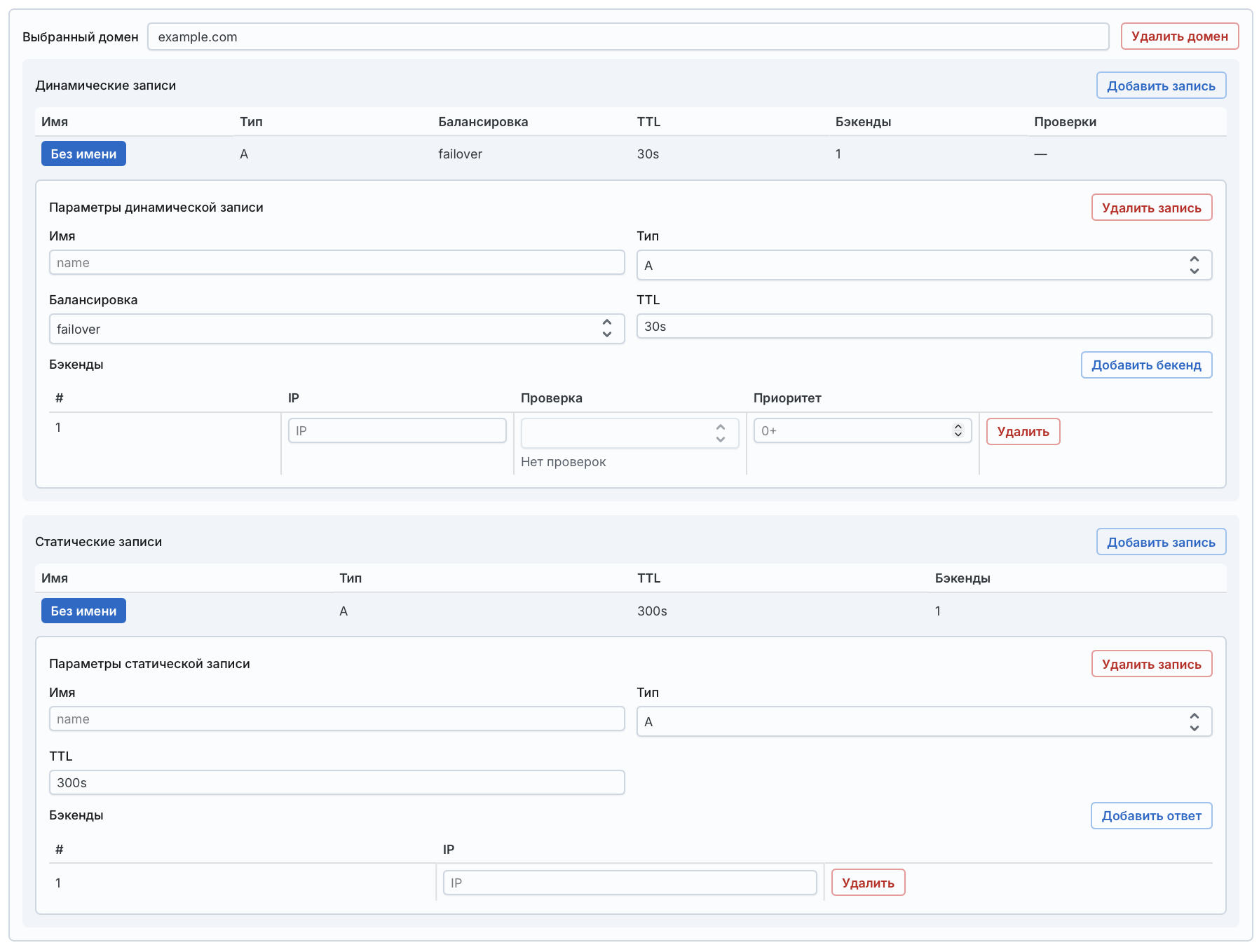
В этом блоке можно просмотреть параметры выбранного домена и изменить их.
Элементы интерфейса:
| Имя домена. Имя домена должно быть корректным DNS-именем без завершающей точки. |
| Список динамических записей, добавленных для домена, с параметрами. По нажатию на запись доступно ее редактирование и удаление. |
| Список статических записей, добавленных для домена, с параметрами. По нажатию на запись доступно ее редактирование и удаление. |
| Кнопка добавления новой записи для домена. |
Параметры динамической записи типа A и AAAA#
| Имя записи. Должно быть уникальным в рамках одного домена. |
| Тип записи. Возможные значения:
|
| Тип балансировки. Возможные значения:
|
| Значение TTL (Time to Live) в секундах.
Определяет, как долго DNS-запись может храниться в кэше.
По умолчанию установлено значение |
| Таблица бэкенд-серверов. Необходимо задать как минимум один бэкенд. Для каждого бэкенд-сервера задаются параметры:
|
| Кнопка добавления нового бэкенд-сервера для записи. |
| Кнопка удаления бэкенд-сервера из записи. |
Параметры статической записи типа A и AAAA#
| Имя записи. |
| Тип записи. Возможные значения:
|
| Значение TTL (Time to Live) в секундах.
Определяет, как долго DNS-запись может храниться в кэше.
По умолчанию установлено значение |
| Таблица бэкенд-серверов. Для каждого бэкенд-сервера задаются его параметры:
|
| Кнопка добавления нового бэкенд-сервера для записи. |
| Кнопка удаления бэкенд-сервера из записи. |
Параметры статической записи типа CNAME#
| Имя записи. |
| Тип записи |
| Значение TTL (Time to Live) в секундах.
Определяет, как долго DNS-запись может храниться в кэше.
По умолчанию установлено значение |
| Таблица бэкенд-серверов. Необходимо указать ровно один бэкенд:
|
Параметры статической записи типа MX#
| Имя записи. |
| Тип записи |
| Значение TTL (Time to Live) в секундах.
Определяет, как долго DNS-запись может храниться в кэше.
По умолчанию установлено значение |
| Таблица бэкенд-серверов. Для каждого бэкенд-сервера задаются его параметры:
|
| Кнопка добавления нового бэкенд-сервера для записи. |
| Кнопка удаления бэкенд-сервера из записи. |
Параметры статической записи типа TXT#
| Имя записи. |
| Тип записи |
| Значение TTL (Time to Live) в секундах.
Определяет, как долго DNS-запись может храниться в кэше.
По умолчанию установлено значение |
| Таблица записей бэкенд-серверов. Для каждой записи бэкенд-сервера задаются его параметры:
|
| Кнопка добавления нового бэкенд-сервера для записи. |
| Кнопка удаления бэкенд-сервера из записи. |
Блок "Проверки работоспособности"#
В этом блоке можно просмотреть список настроеннвх проверок работоспособности, добавлять новые проверки и изменять их параметры.
Элементы интерфейса:
Таблица настроенных проверок работоспособности. | Для каждой проверки приведено ее имя, режим, интервал, таймаут и количество бэкендов, на которых она подключена. Вы можете выбрать проверку и просмотреть ее параметры, а также изменить их, если необходимо. |
| Кнопка добавления новой проверки работоспособности. |
Параметры проверки работоспособности HTTP#
| Имя проверки работоспособности (до 255 символов). |
| Режим проверки |
| Интервал между проверками в секундах. |
| Таймаут ожидания в секундах. Если за это время ответ не получен, проверка считается неуспешной. |
| Значение заголовка |
| Порт для запроса. |
| Путь, по которому выполняется запрос, например |
| HTTP-метод запроса проверки, например |
| Код ответа сервера, используемый в качестве критерия успешного прохождения проверки, например |
| Заголовок ответа сервера, используемый в качестве критерия успешного прохождения проверки. |
| Тело ответа сервера, используемое в качестве критерия успешного прохождения проверки. |
Параметры проверки работоспособности ICMP#
| Имя проверки работоспособности (до 255 символов). |
| Режим проверки |
| Интервал между проверками в секундах. |
| Таймаут ожидания в секундах. Если за это время ответ не получен, проверка считается неуспешной. |
| DNS-имя проверяемого сервиса, например |
| Количество ICMP-пакетов, отправляемых при выполнении проверки. |
Параметры проверки работоспособности TCP#
| Имя проверки работоспособности (до 255 символов). |
| Режим проверки |
| Интервал между проверками в секундах. |
| Таймаут ожидания в секундах. Если за это время ответ не получен, проверка считается неуспешной. |
| IP-адрес проверяемого сервиса. |
| Порт, используемый для выполнения проверки. |
Параметры для проверки работоспособности Angie#
| Имя проверки работоспособности (до 255 символов) |
| Режим проверки |
| Интервал между проверками в секундах. |
| Таймаут ожидания в секундах. Если за это время ответ не получен, проверка считается неуспешной. |
| Значение заголовка |
| Порт, используемый для выполнения проверки. |
| Путь, по которому выполняется запрос. |
| Заголовок ответа сервера, используемый в качестве критерия успешного прохождения проверки. |
Вкладка "Аутентификация клиентов"#
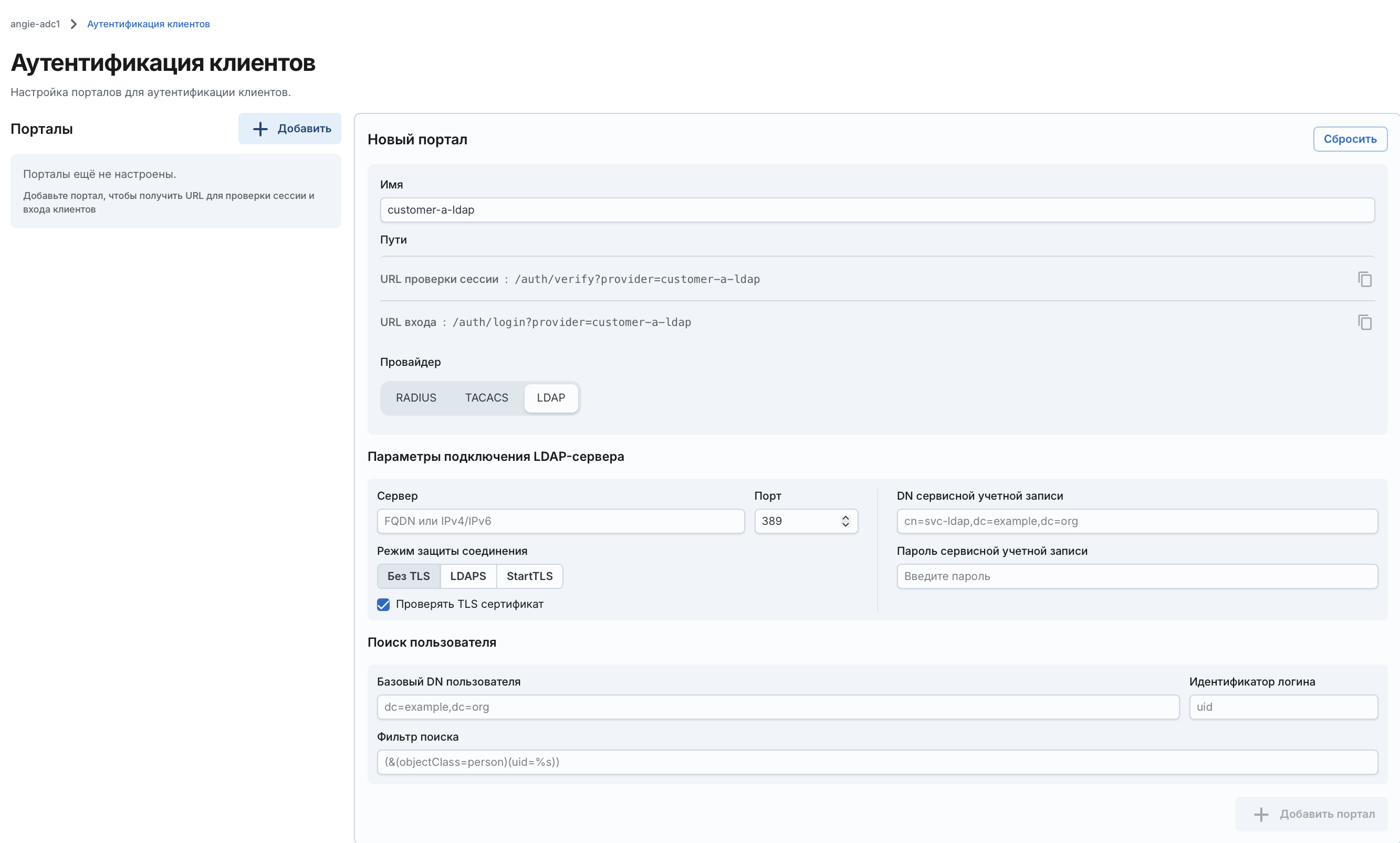
Экран позволяет настроить аутентификацию клиентов в балансировщике нагрузки.
Элементы интерфейса:
| Список настроенных порталов с указанием имени и провайдера аутентификации (LDAP, TACACS+ или RADIUS). |
| Кнопка добавления нового портала аутентификации. |
Окно добавления портала с провайдером аутентификации RADIUS#
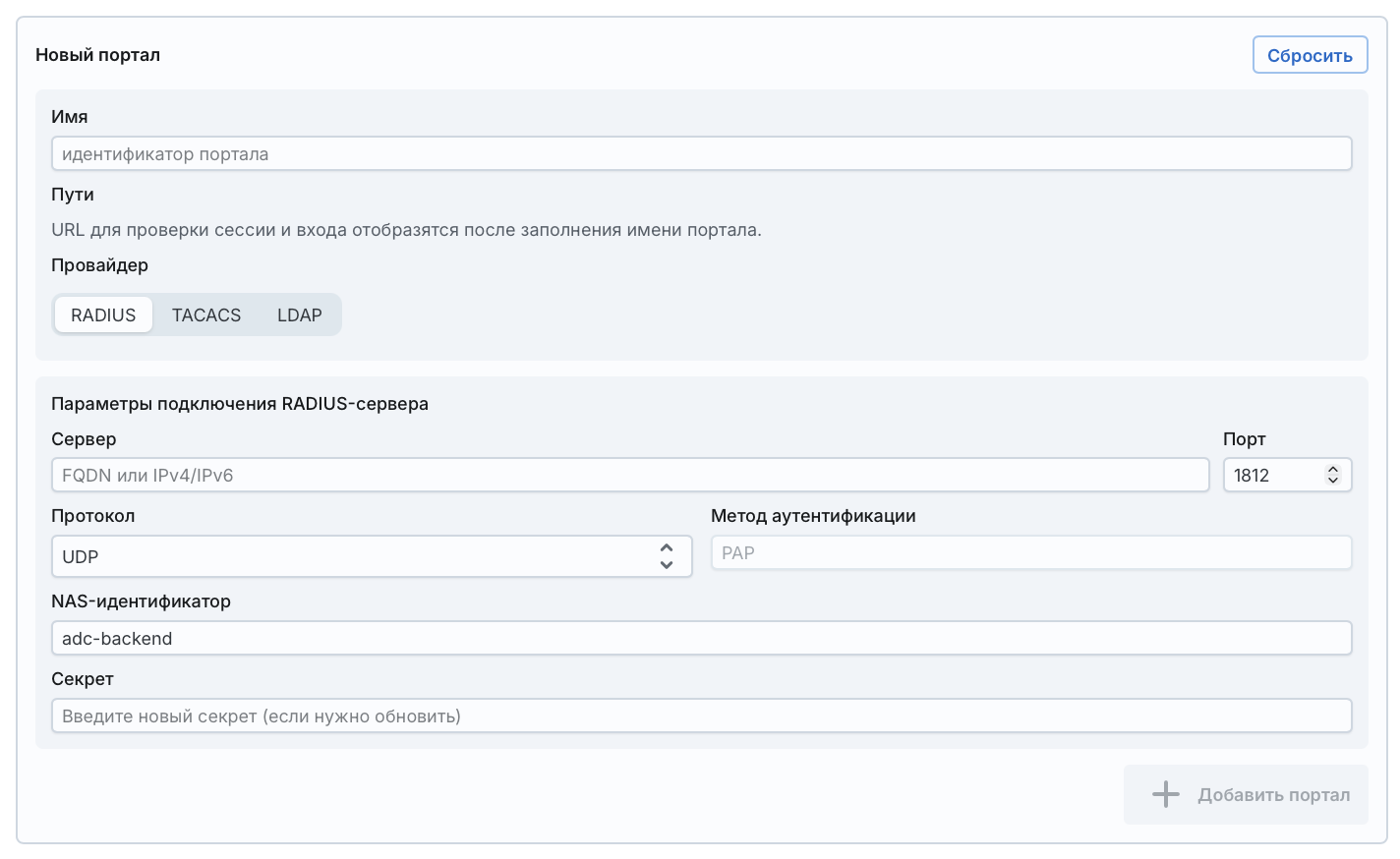
| Кнопка сброса введенных данных |
| Имя портала. Имя должно быть уникальным и валидным для использования в URL: нижний регистр, начинается с буквы; допускаются буквы, цифры и дефисы, не допускаются пробелы и специальные символы. |
| URL проверки сессии и URL входа. Отображаются после ввода имени портала. Эти пути необходимо указать в конфигурации балансировщика нагрузки. |
| Тип провайдера, LDAP, TACACS+ или RADIUS |
| IP-адрес или доменное имя сервера внешней аутентификации. |
| Порт подключения к серверу (по умолчанию |
| Протокол передачи данных (по умолчанию |
| На данный момент поддерживается метод |
| Идентификатор NAS (Network Access Server), передаваемый серверу RADIUS. |
| Общий секрет для шифрования паролей. |
| Кнопка сохранения изменений. |
Окно добавления портала с провайдером аутентификации TACACS+#
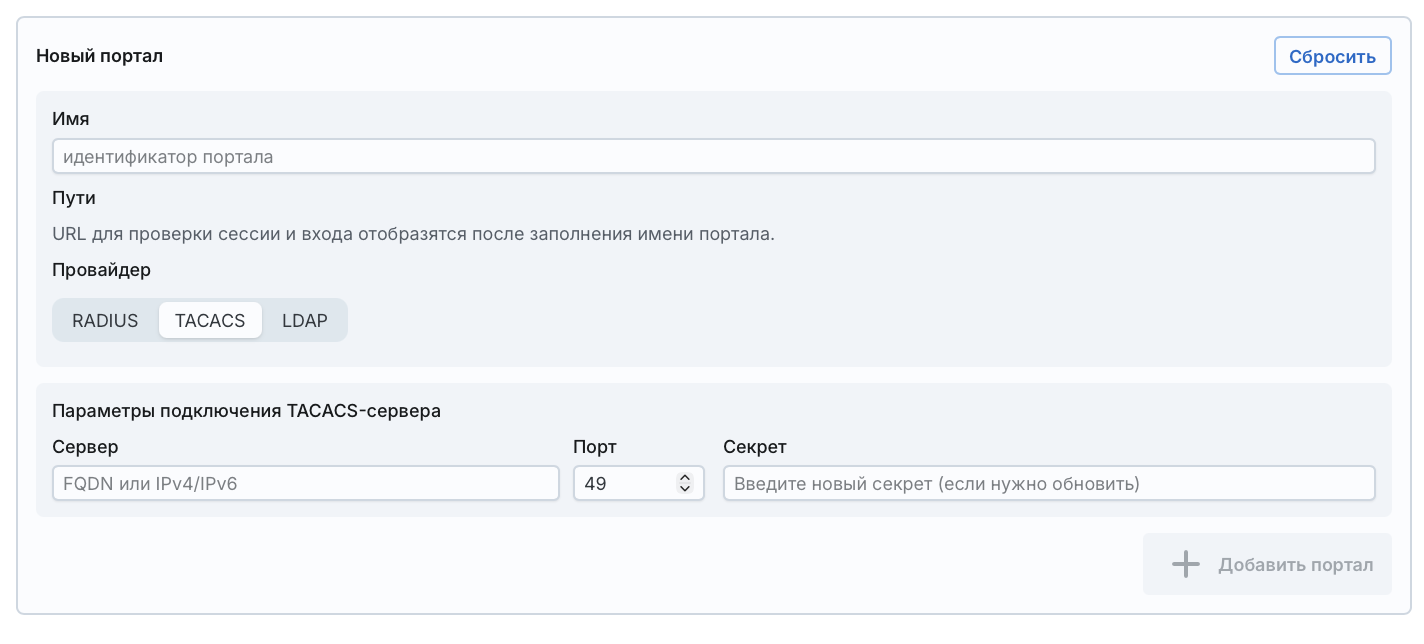
| Кнопка сброса введенных данных |
| Имя портала. Имя должно быть уникальным и валидным для использования в URL: нижний регистр, начинается с буквы; допускаются буквы, цифры и дефисы, не допускаются пробелы и специальные символы. |
| URL проверки сессии и URL входа. Отображаются после ввода имени портала. Эти пути необходимо указать в конфигурации балансировщика нагрузки. |
| Тип провайдера, LDAP, TACACS+ или RADIUS |
| IP-адрес или доменное имя сервера внешней аутентификации. |
| Порт подключения к серверу (по умолчанию |
| Общий секрет для шифрования паролей. |
| Кнопка сохранения изменений. |
Окно добавления портала с провайдером аутентификации LDAP#
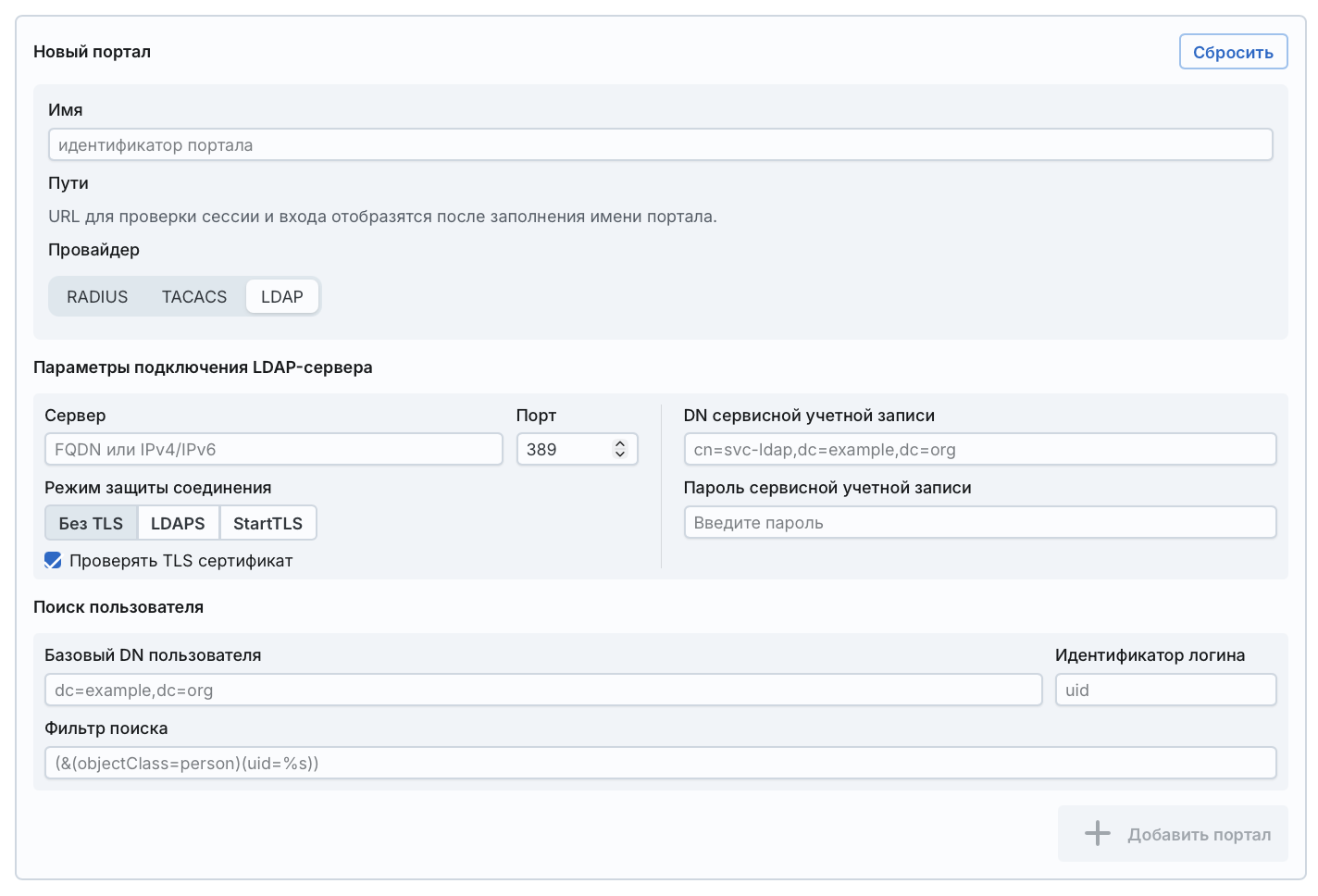
| Кнопка сброса введенных данных |
| Имя портала. Имя должно быть уникальным и валидным для использования в URL: нижний регистр, начинается с буквы; допускаются буквы, цифры и дефисы, не допускаются пробелы и специальные символы. |
| URL проверки сессии и URL входа. Отображаются после ввода имени портала. Эти пути необходимо указать в конфигурации балансировщика нагрузки. |
| Тип провайдера, LDAP, TACACS+ или RADIUS |
| IP-адрес или доменное имя сервера внешней аутентификации. |
| Порт подключения к серверу (по умолчанию |
| Указывает, будет ли защищено соединение. Доступные варианты:
|
| Флажок доступен при выборе режима защиты соединения |
| Логин сервисной учетной записи, от имени которой система подключается к LDAP. |
| Пароль сервисной учетной записи для подключения к LDAP-серверу. |
| Задает ветку на LDAP-сервере,
в которой система будет искать пользователя,
например |
| Поле в LDAP, которое содержит логин,
например |
| LDAP-фильтр для поиска пользователя, например |
| Кнопка сохранения изменений. |
Вкладка "Конфигурация RHI"#
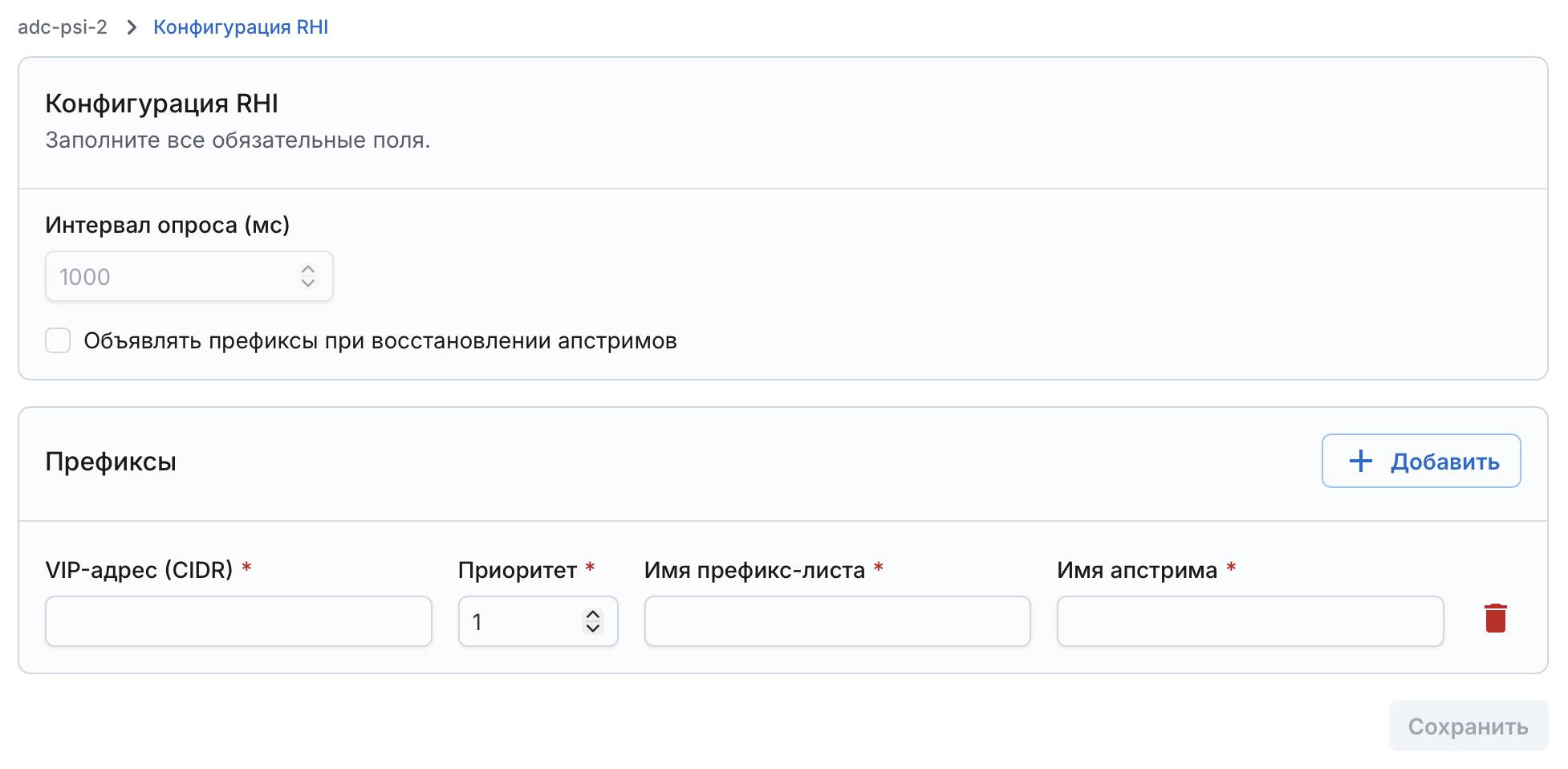
Экран позволяет настроить конфигурацию RHI.
Элементы интерфейса:
| Информационное поле, определяющее частоту опроса апстримов.
Указывается в |
| При установке флажка отозванные префиксы будут автоматически анонсироваться в маршрутизируемую сеть при восстановлении работоспособности апстримов. По умолчанию флажок снят. |
| Кнопка добавления нового префикса в конфигурацию. |
| Виртуальный IP-адрес для апстрима. Указывается в формате |
| Номер последовательности, определяющий порядок обработки правил. Маршрут с меньшим приоритетом обрабатывается первым. Значение приоритета должно быть уникальным в рамках одного префикс-листа. |
| Имя префикс-листа для маршрутизации. |
| Апстрим, для которого настраивается отзыв префикса. |
| Кнопка сохранения изменений в конфигурации. |
Значок "Удалить" | Удаление префикса из таблицы конфигурации RHI. |
Раздел "Высокая доступность и кластеризация"#
Вкладка "Высокая доступность"#
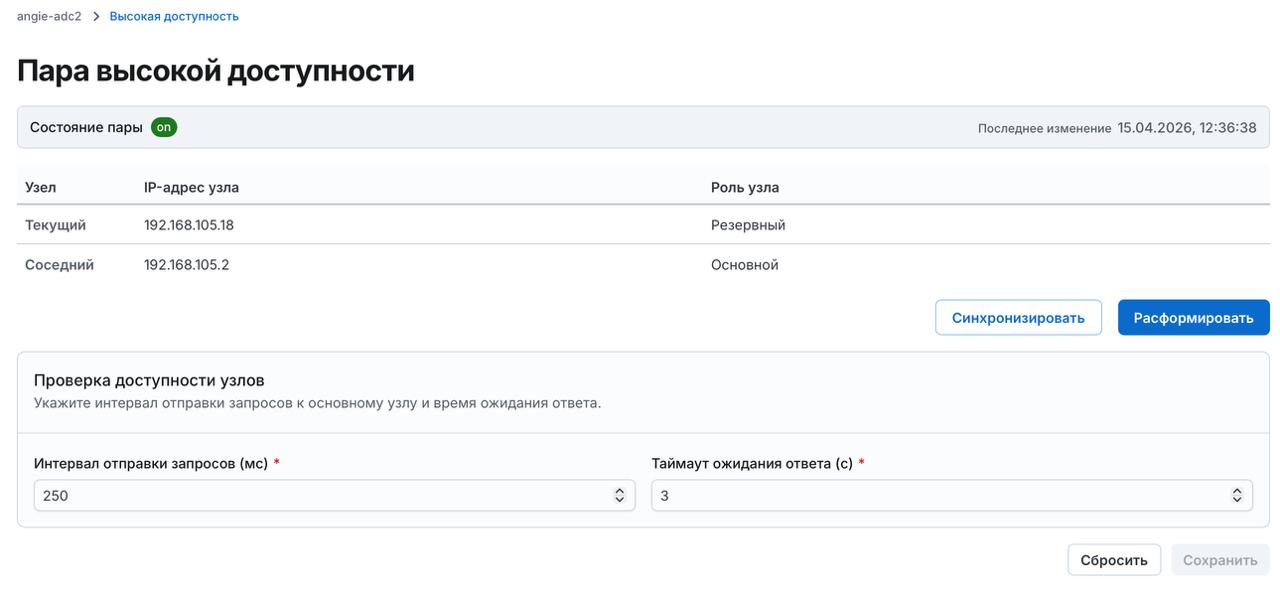
На вкладке "Высокая доступность" можно просмотреть свойства пары высокой доступности, изменить параметры проверки доступности узлов, запустить синхронизацию пары и удалить ее. Элементы интерфейса: Состояние пары высокой доступности. Возможны следующие варианты: Примечание Рекомендуется проверить соседний узел
и, если требуется, восстановить его связность и работоспособность. Дата и время последнего изменения в паре, например смены ролей узлов. Идентификация узла пары, на котором открыт веб-интерфейс Angie ADC: IP-адрес узла, используемый для взаимодействия в паре. Предупреждение Не рекомендуется изменять настройки интрфейсов узлов, объединенных
в пару высокой доступности, иначе пара может потерять связность и работоспособность. Роль узла пары: Кнопка запуска синхронизации конфигураций узлов в паре. Кнопка удаления пары. Элементы интерфейса: Интервал отправки запросов резервным узлом для проверки доступности основного узла.
По умолчанию запросы отправляются каждые 250 мс.
Допустимый диапазон значений – от 200 до 1000 мс. Таймаут ожидания ответа от интерфейса основного узла.
Если с момента получения последнего успешного ответа
прошло больше заданного времени
интерфейс будет считаться недоступным.
При недоступности всех интерфейсов основного узла произойдет переключение ролей.
По умолчанию – Кнопка сброса заполненных полей формы. Кнопка сохранения и применения изменений. Элементы интерфейса: IP-адрес подключаемого узла пары (поддерживается только IPv4),
выделенный для удаленного администрирования и мониторинга этого узла.
Этот адрес не распространяется и не синхронизируется.
Подключаемому узлу будет автоматически назначена роль резервного. Логин для авторизации на подключаемом узле Примечание Необходимо использовать логин локальной учетной записи Пароль локальной учетной записи Кнопка сброса заполненных полей формы Создает соединение между двумя узлами
и открывает окно настройки соответствия интерфейсов узлов в паре. Интерфейсу одного узла может соответствовать только один интерфейс другого узла.
Минимально достаточно одной пары интерфейсов,
но мы рекомендуем задать пары для всех интерфейсов обоих узлов. В списках отображаются интерфейсы в состоянии Элементы интерфейса: Раскрывающийся список "Интерфейсы основного узла" Позволяет выбрать интерфейс основного узла пары для создания пары интерфейсов Раскрывающийся список "Интерфейсы резервного узла" Позволяет выбрать интерфейс резервного узла пары для создания пары интерфейсов Добавляет строку для создания новой пары интерфейсов Сохраняет добавленные пары интерфейсов и завершает мастер Возвращает на предыдущий шаг к подключению второго узла пары Значок удаления Удаляет добавленную пару интерфейсовБлок "Пара высокой доступности"#
Состояние парыstarting – пара запускается. Статус отображается сразу после создания пары
в процессе ее конфигурации и синхронизации.on – статус отображается при нормальной работе пары. Высокая доступность обеспечивается.failed – статус отображается после запуска пары
при возникновении ошибок. Синхронизация и обмен данными между узлами в паре невозможны.
Высокая доступность не обеспечивается.not_reachable – статус отображается, когда узел не получает ответ
от соседнего узла по всем интерфейсам, участвующим в паре, в течение заданного таймаута
(например из‑за сетевой проблемы или недоступности соседнего узла).
Если резервный узел фиксирует недоступность основного узла,
выполняется переключение ролей: резервный узел становится основным.
При этом для соседнего узла будет отображаться его последняя известная роль.Последнее изменениеУзелТекущий – узел, на котором в данный момент
открыт веб-интерфейс Angie ADC со свойствами пары;Соседний – второй узел пары.IP-адрес узлаРоль узлаОсновной – находится в режиме Active (обрабатывает трафик).Резервный – находится в режиме ожидания (Standby).СинхронизироватьРасформироватьБлок "Проверка доступности узлов"#
Интервал отправки запросов (мс)Таймаут ожидания ответа (с)3 секунды. Допустимый диапазон значений – от 1 до 3 секунд.СброситьСохранитьМастер создания пары высокой доступности: подключение второго узла#
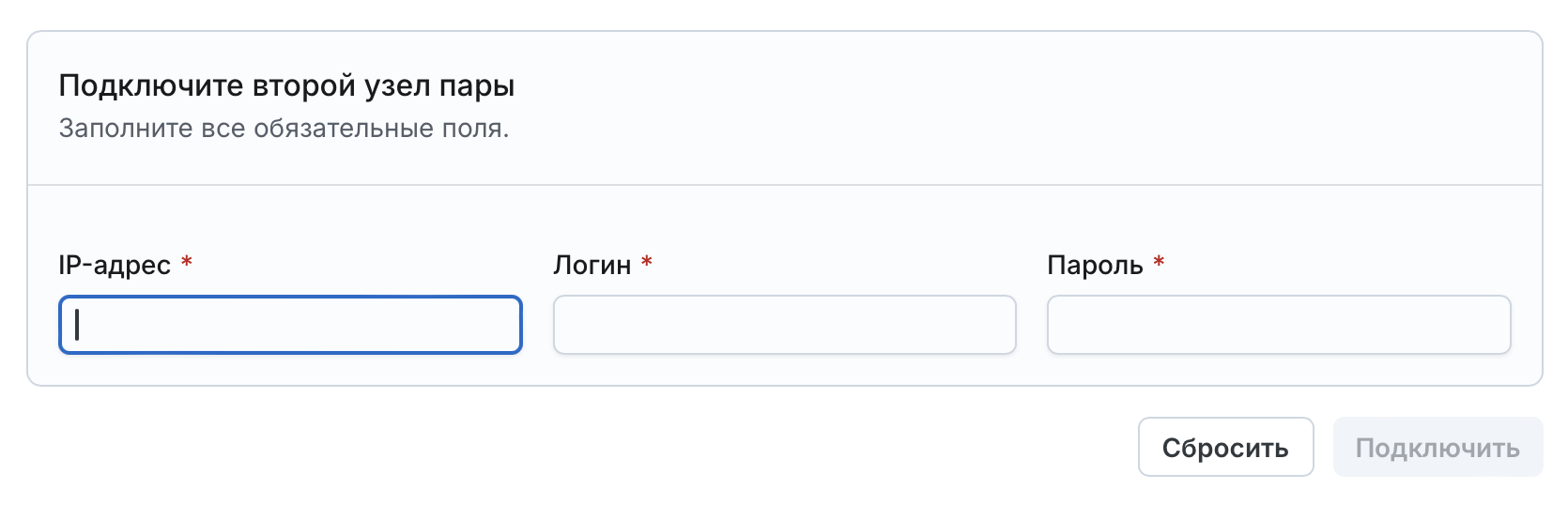
IP-адресЛогинadmin.Парольadmin для авторизации на подключаемом узлеСброситьПодключитьМастер создания пары высокой доступности: настройка соответствия интерфейсов#
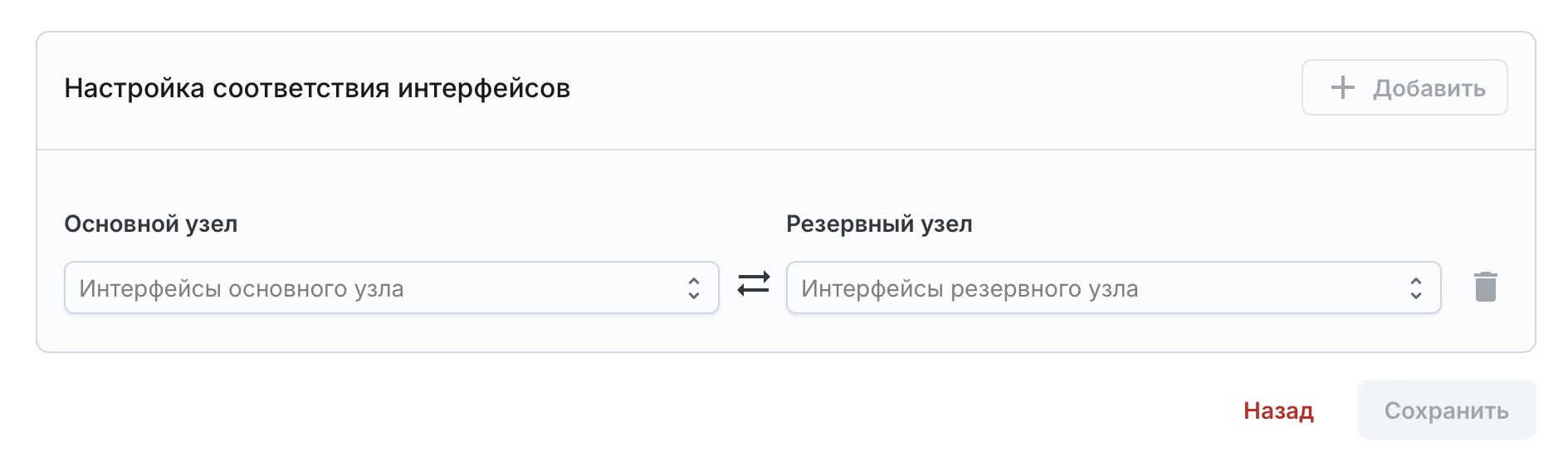
up.
В списках не отображаются и не доступны для выбора следующие интерфейсы:
loopback, в состоянии down, без IP-адреса.ДобавитьСохранитьНазад
Вкладка "Кластер"#
На вкладке "Кластер" можно создать кластер Angie ADC, добавлять узлы и просматривать состояние кластера.
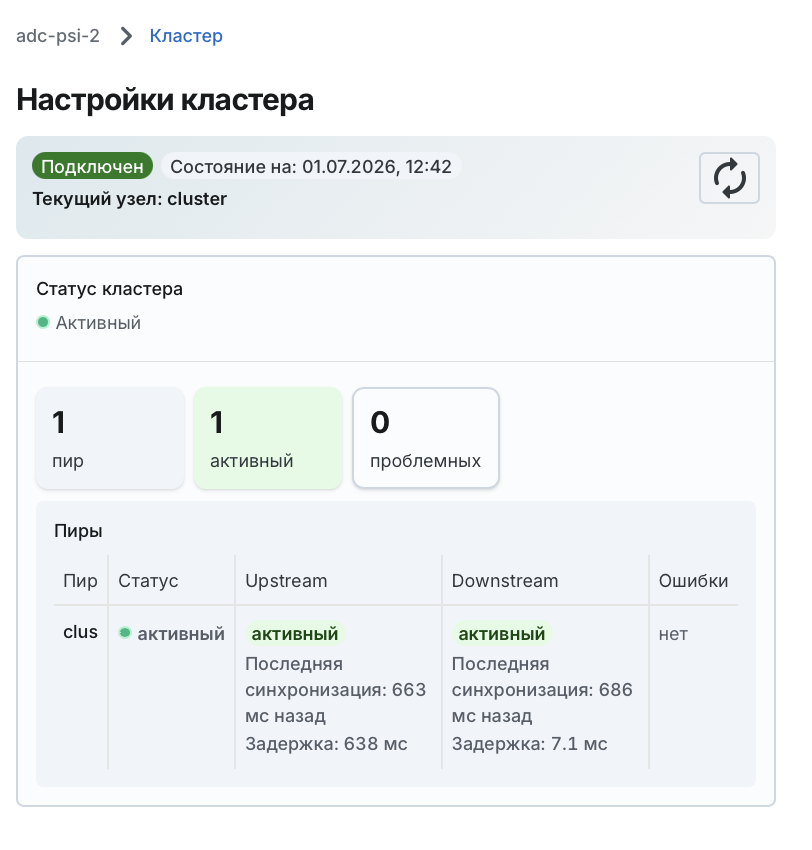
Элементы интерфейса: Кластерное имя узла, на котором сейчас открыт веб-интерфейс Angie ADC.
Имя узла в кластере может отличаться от Статус текущего узла Дата и время получения последних данных о статусе узла. Значок "Обновить" Кнопка обновления данных узла. Элементы интерфейса: Статус кластера Сводная статистика по пирам общее количество пиров текущего узла в кластере; количество активных пиров; количество проблемных пиров. Элементы интерфейса: Имя узла, входящего в кластер. Статус получения данных пиром: Статус передачи данных пиром: Время, прошедшее с последней синхронизации данных. Задержка синхронизации данных между текущим узлом и пиром. Здесь отображаются ошибки, возникающие при синхронизации данных. Элементы интерфейса: При выборе этого варианта будет создан кластер.
Текущий узел будет назначен точкой входа в кластер. Предупреждение После создания точки входа ее нельзя изменить,
кластер нельзя расформировать. Внимательно проверьте все параметры перед созданием кластера. Имя узла в кластере (произвольное);
это имя может отличаться от Секрет для подключения к кластеру. IP-адрес подключаемого узла (только IPv4). Создает кластер с текущим узлом в качестве точки входа. Элементы интерфейса: При выборе этого варианта текущий узел будет подключен к уже существующему кластеру. IP-адрес узла, который был сделан точкой входа в кластер (только IPv4). Имя узла в кластере (произвольное);
это имя может отличаться от IP-адрес подключаемого узла (только IPv4). Секрет для подключения к кластеру. Подключает текущий узел к кластеру.Блок "Текущий узел"#
Текущий узелhostname узла
и отображает логическую структуру кластера.Ожидает подключения – узел не входит в кластер.Подключен – узел подключен к кластеру.Подключение… – выполняется подключение узла к кластеру.Состояние наБлок "Статус кластера"#
Активный – кластер запущен.Подключение… – выполняется запуск кластера.Таблица с детальной информацией по каждому пиру#
ПирСтатусактивный – пир находится в рабочем состоянии, данные синхронизированы.сбой – есть проблемы с синхронизацией данных.недоступен – пир недоступен.Upstreamактивный – upstream доступен, данные синхронизированы.подключение – выполняется подключение к кластеру.синхронизация – выполняется синхронизация (получение данных пиром).недоступен – upstream недоступен, получение данных невозможно.Downstreamактивный – downstream доступен, данные могут передаваться.подключение – выполняется подключение к кластеру.недоступен – downstream недоступен, передача данных невозможна.Последняя синхронизацияЗадержкаОшибкиСоздание кластера#
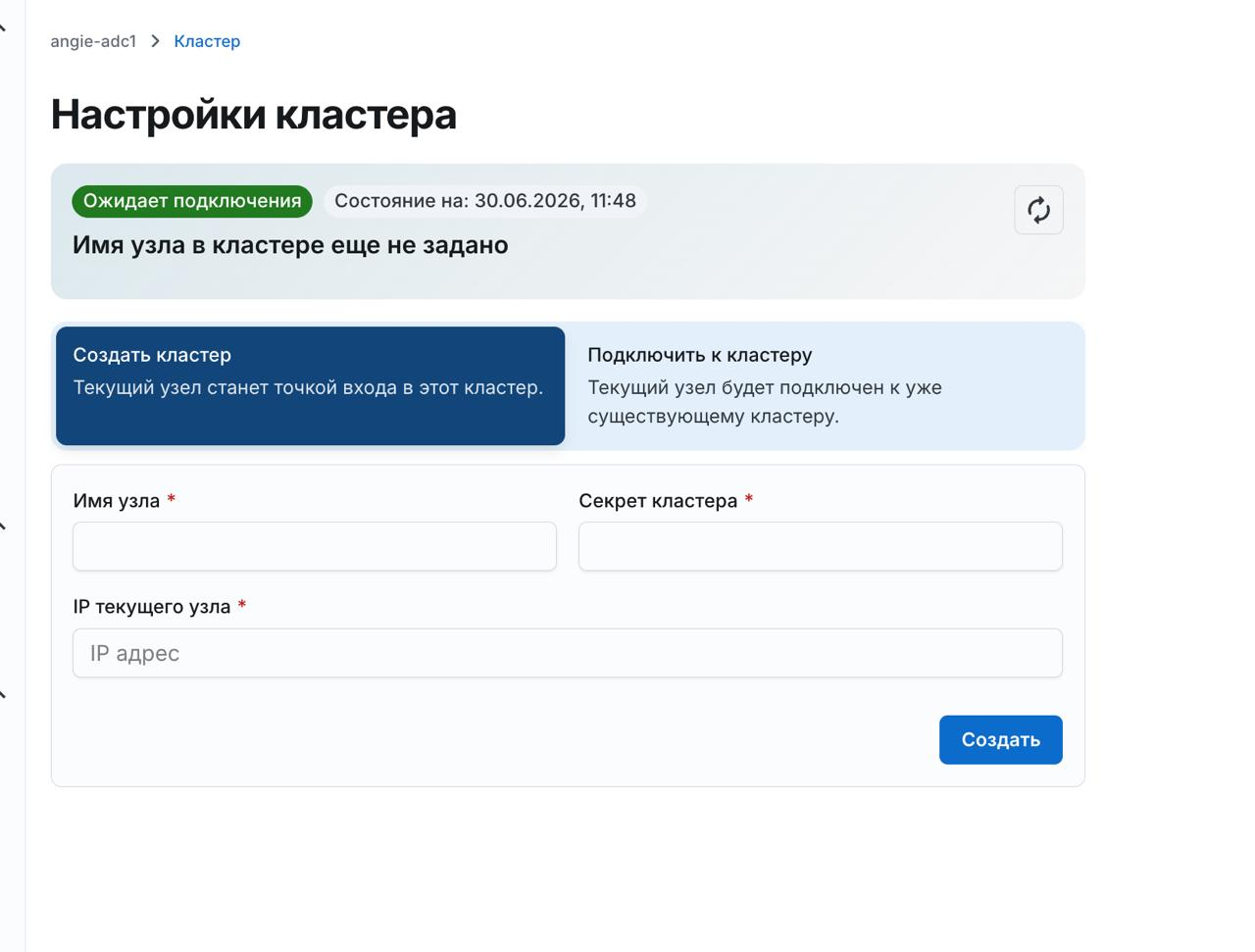
Создать кластерИмя узлаhostname узла
и отображает логическую структуру кластера.
Допускаются строчные латинские буквы, цифры и одиночные дефисы внутри имени.Секрет кластераIP текущего узлаСоздатьДобавление нового узла в кластер#
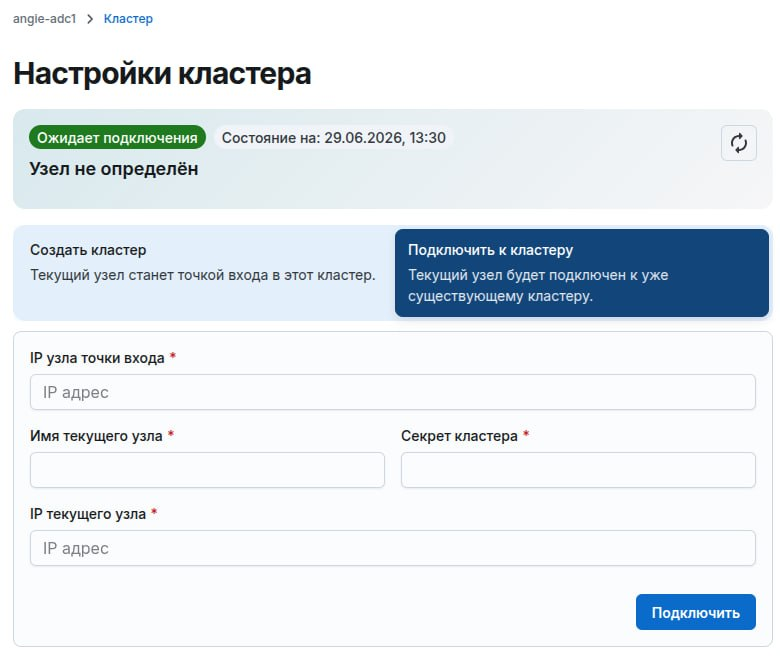
Подключить к кластеруIP узла точки входаИмя текущего узлаhostname узла
и отображает логическую структуру кластера.
Допускаются строчные латинские буквы, цифры и одиночные дефисы внутри имени.IP текущего узлаСекрет кластераПодключить
Раздел "Диагностика"#
Вкладка "Сеть"#
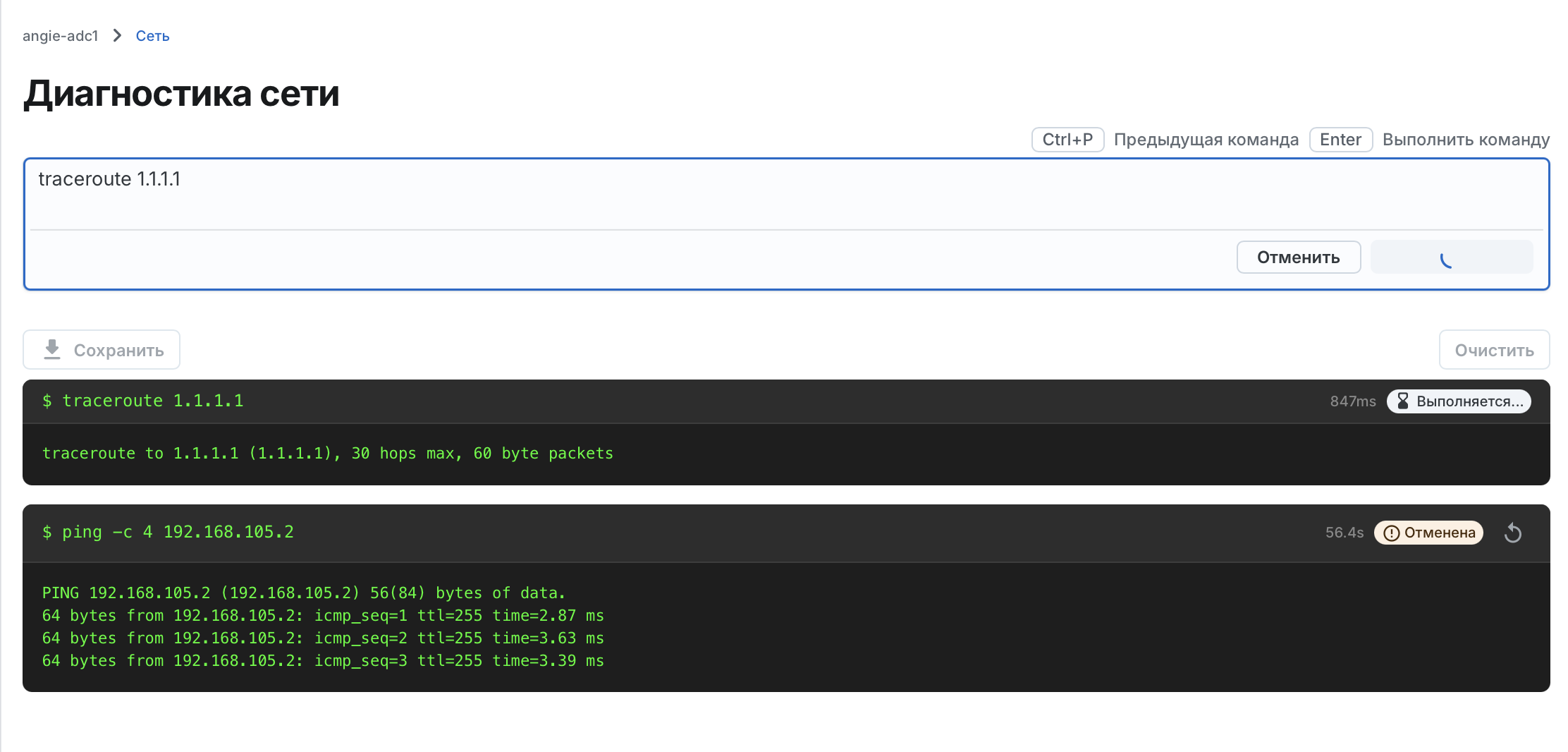
Экран предоставляет возможность проводить базовую диагностику сети с помощью команд ping, curl, traceroute.
Элементы интерфейса:
Поле для ввода команды | Доступные команды: ping, curl, traceroute. Команды ping и traceroute поддерживают все стандартные аргументы (см. документацию ping, traceroute на man7.org). Команда
|
Кнопка | Нажатие этой кнопки запускает выполнение введенной команды. |
Кнопка | Нажатие этой кнопки отменяет запущенную команду. |
Кнопка | Нажатие этой кнопки позволяет выгрузить отчет о выполнении команды в HTML-формате. |
Кнопка | Нажатие этой кнопки очищает историю выполненных команд. |
Окно выполнения команды | Отображаются следующие параметры:
|
 Содержание