


Резервное копирование и восстановление системы#
Для защиты от сбоев и возврата к стабильному состоянию в Angie ADC предусмотрены механизмы резервного копирования и восстановления узлов. Они позволяют выполнить следующие задачи:
Резервное копирование: создание копии текущего узла.
Откат изменений: восстановление работоспособности текущего узла из сохраненной копии в случае сбоя.
Миграция узла: перенос резервной копии на новое оборудование.
Важно
Рекомендуется создавать или обновлять резервную копию узла перед внесением в систему значительных изменений.
При переносе резервной копии на новый узел он станет полной копией исходного узла:
сохранятся IP-адреса и сетевая конфигурация исходного узла;
будут перенесены все данные и настройки;
если узел был в паре высокой доступности, то пара восстановится;
если узел был в кластере, то соседи снова будут видеть этот узел как исходный.
Важно
Если вы проводите восстановление из резервной копии на новом узле, то исходный узел необходимо отключить, иначе возникнет конфликт IP-адресов.
Статусы узла#
Статусы узла отображают текущее состояние узла или этапы резервного копирования и восстановления.
В блоке Создание резервной копии у узла могут быть следующие статусы:
Копия еще не создана;Создание копии...;Есть резервная копия;Не удалось создать резервную копию.
В блоке Восстановление из копии у узла могут быть следующие статусы:
Файл восстановления еще не загружен;Готов к восстановлению;Проверка архива;Не удалось проверить архив;Запущено восстановление из резервной копии;Восстановление завершено;Восстановление не удалось;Восстановлен из копии.
Создание резервной копии#
В веб-интерфейсе Angie ADC перейдите в раздел
Система→Резервное копирование и восстановление.Выберите
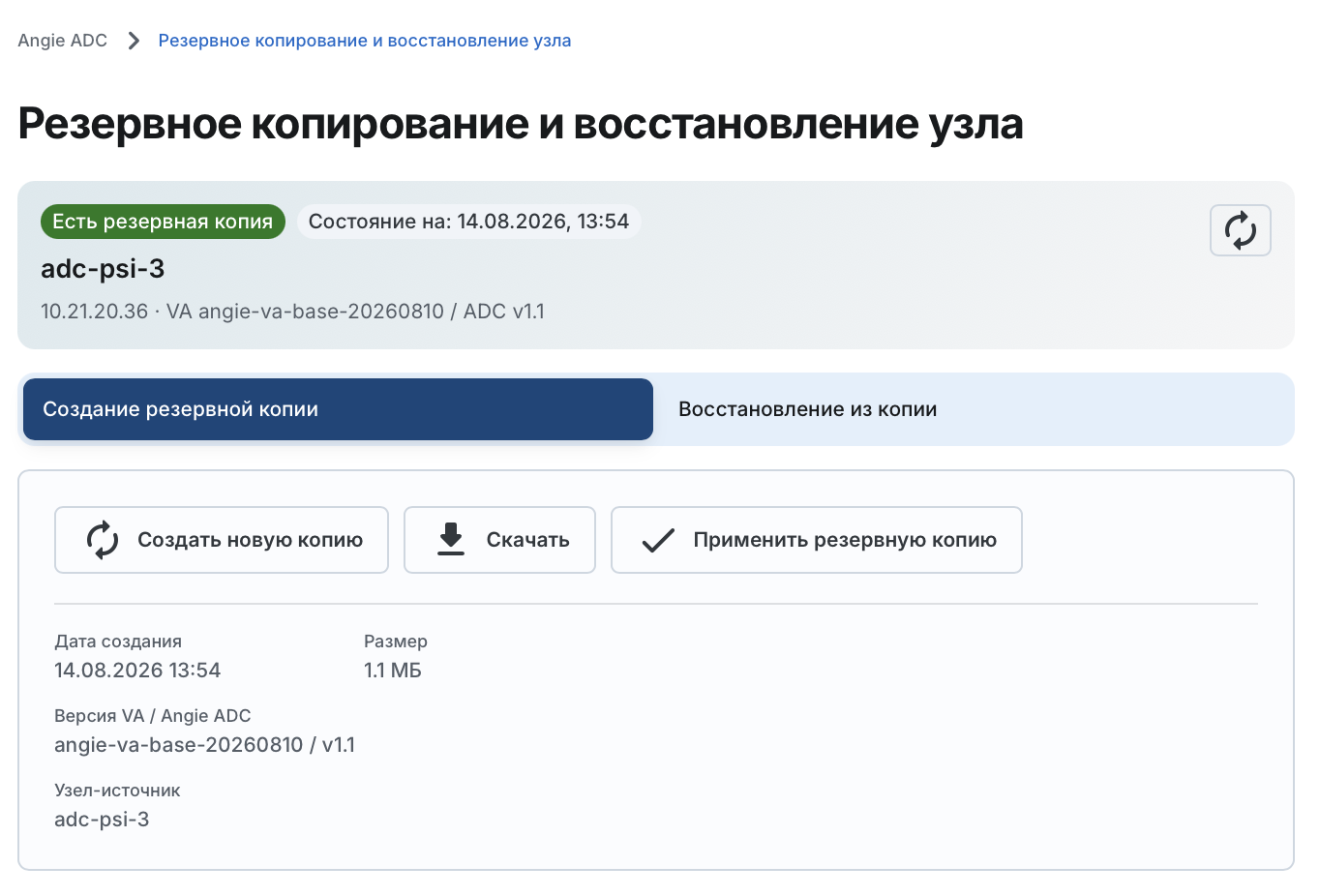
Создание резервной копиии нажмитеСоздать копию.Будет запущен процесс создания резервной копии текущего узла.
После завершения процесса отобразится информация о созданной копии:
дата создания;
размер;
версия VA и версия Angie ADC в копии;
узел-источник копии (hostname).
Обновление резервной копии#
Примечание
Поддерживается хранение только одной резервной копии узла, при загрузке новой копии предыдущая удаляется.
В веб-интерфейсе Angie ADC перейдите в раздел
Система→Резервное копирование и восстановление.Выберите
Создание резервной копиии нажмитеСоздать новую копию.Будет запущен процесс создания новой резервной копии текущего узла. Старая копия будет удалена.
После завершения процесса отобразится информация о новой копии:
дата создания;
размер;
версия VA и версия Angie ADC в копии;
узел-источник копии (hostname).
Скачивание резервной копии#
Вы можете скачать резервную копию текущего узла, чтобы затем применить ее на новом узле.
В веб-интерфейсе Angie ADC перейдите в раздел
Система→Резервное копирование и восстановление.Выберите
Создание резервной копии.Отобразится информация о текущей резервной копии.
Если необходимо, обновите копию, нажав
Создать новую копию.Нажмите
Скачать.Будет загружен файл
.tar, содержащий текущую резервную копию узла.
Восстановление текущего узла из резервной копии#
В веб-интерфейсе Angie ADC перейдите в раздел
Система→Резервное копирование и восстановление.Выберите
Создание резервной копиии нажмитеПрименить резервную копию.В открывшемся окне подтвердите операцию, нажав
Начать восстановление.
После завершения восстановления система перезагрузится. Веб-интерфейс будет доступен по прежнему адресу.
Примечание
Если восстановление завершилось с ошибкой, то по кнопке Скачать лог
вы можете загрузить файл restore.log и получить диагностическую информацию.
Если в процессе восстановления был потерян доступ к веб-интерфейсу, то файл restore.log
можно просмотреть через мастер настройки.
Восстановление из резервной копии на новом узле#
Разверните Angie ADC на новом узле и назначьте временный IP-адрес для веб-интерфейса. Другие настройки не требуются.
Важно
При восстановлении из резервной копии рекомендуется, чтобы версия VA и версия Angie ADC в копии и на новом узле совпадали.
В веб-интерфейсе Angie ADC перейдите в раздел
Система→Резервное копирование и восстановление.Выберите
Восстановление из копиии загрузите файл.tar, содержащий резервную копию узла, который вы хотите восстановить.Система проверит файл и отобразит сводную таблицу с основными параметрами текущего узла и загруженной копии.
Если были выявлены критические несовпадения и необходимо заменить копию на более подходящую, нажмите
Заменить файли загрузите новый архив.Важно
Не рекомендуется начинать восстановление, если версии VA или Angie ADC не совпадают.
Нажмите
Начать восстановление.
После завершения восстановления система перезагрузится.
Веб-интерфейс будет доступен по адресу, который использовался в копии.
В статусе узла будет отображаться Восстановлен из копии.
Примечание
Если восстановление завершилось с ошибкой, то по кнопке Скачать лог
вы можете загрузить файл restore.log и получить диагностическую информацию.
Если в процессе восстановления был потерян доступ к веб-интерфейсу, то файл restore.log
можно просмотреть через мастер настройки.
Совет
Чтобы просмотреть данные копии, которая использовалась для восстановления, перейдите в блок
Восстановление из копии.Чтобы заново запустить восстановление из копии, в блоке
Восстановление из копиинажмитеЗагрузить файли загрузите архив еще раз.
 Содержание