


Профили серверов#
Профили серверов отображаются на странице Система → Аутентификация и авторизация.
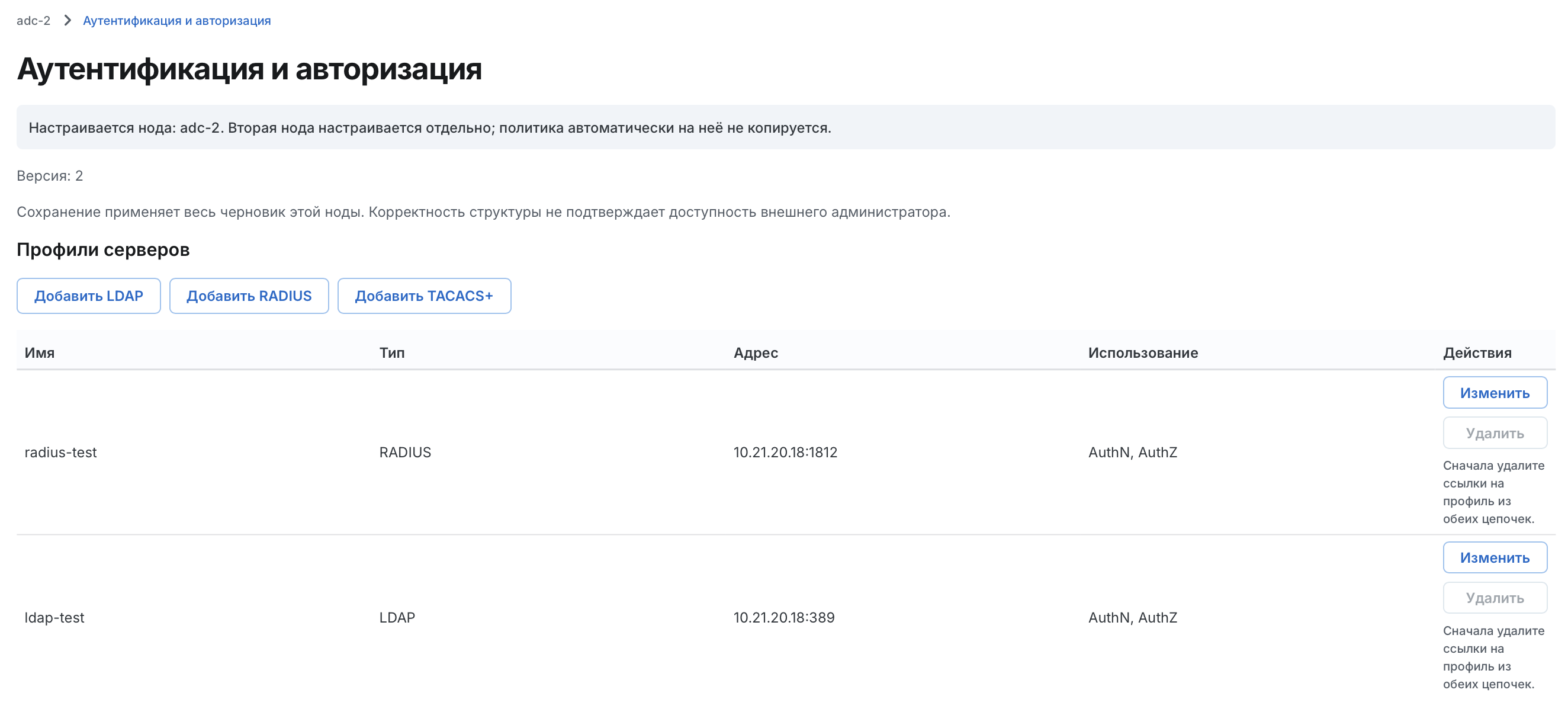
Профиль сервера описывает один внешний сервер (LDAP, RADIUS или TACACS+), который используется в цепочках аутентификации и авторизации.
Профиль содержит:
имя и протокол;
параметры подключения и секрет;
параметры аутентификации (AuthN);
параметры авторизации (AuthZ), включая правила назначения ролей.
Один профиль можно использовать в обеих цепочках: адрес, параметры подключения и секрет вводятся один раз. Изменение профиля действует во всех цепочках, где он используется.
Можно создать несколько профилей одного протокола, в том числе для одного адреса, например с разными сервисными учетными записями LDAP. Профили имеют независимые настройки и секреты.
В этой статье:
Создание профиля LDAP#
На стороне LDAP-сервера также должны быть настроены пользователи, группы и сервисная учетная запись для Angie ADC.
Чтобы создать профиль LDAP:
Откройте веб-интерфейс Angie ADC. В панели навигации перейдите в раздел
Система→Аутентификация и авторизация.В блоке
Профили серверовнажмитеДобавить LDAP.Примечание
Профиль также можно создать при добавлении шага в цепочку кнопкой
Новый профиль. Такой профиль сразу добавляется в соответствующую цепочку.Укажите
Имя профиля, напримерLDAP-main.В блоке
Подключениеукажите параметры сервера:Сервер: IP-адрес или доменное имя LDAP-сервера, например192.0.2.10илиldap.example.com.Порт: порт подключения (по умолчанию389).DN сервисной учетной записи: DN учетной записи, от имени которой Angie ADC подключается к LDAP-серверу, напримерcn=adc-bind,ou=service,dc=example,dc=com. Пароль этой учетной записи задается как секрет профиля.LDAPS: подключение по протоколу LDAPS.StartTLS: защита соединения с помощью StartTLS.Не проверять TLS-сертификат: отключает проверку сертификата сервера.
В поле
Действие с секретомвыберите:Сохранить прежний: секрет не меняется. Изменение остальных полей, имени профиля или порядка шагов не влияет на сохраненный секрет.Заменить: введите новый секрет в полеНовый секрет.Без секрета (очистить): удалить секрет. Вариант доступен, только если профиль используется исключительно для авторизации. Для нового профиля без секрета этот вариант нужно выбрать явно.
Секрет привязан к ID профиля. Новый профиль не наследует секрет другого профиля того же протокола.
Установите флажок
Настроить аутентификацию, если профиль будет использоваться в цепочке аутентификации, и заполните ее параметры.Base DN: ветка LDAP, в которой выполняется поиск пользователя, напримерou=users,dc=example,dc=com.Фильтр пользователей (%s — логин): LDAP-фильтр поиска пользователя, например(&(objectClass=user)(sAMAccountName=%s)).Идентификатор логина: атрибут LDAP, содержащий логин, напримерuid,sAMAccountNameилиuserPrincipalName.
Примечание
Фильтр определяет, в каком формате пользователь вводит логин:
с фильтром
(&(objectClass=user)(sAMAccountName=%s))логин вводится без доменного имени, напримерivanov;с фильтром
(&(objectClass=user)(userPrincipalName=%s))логин вводится полностью, напримерivanov@domain.com.
Установите флажок
Настроить авторизацию, если профиль будет использоваться в цепочке авторизации, и заполните параметры получения роли.Роль определяется по принадлежности пользователя к LDAP-группам.
Базовый DN пользователей, напримерou=users,dc=example,dc=com.Фильтр пользователей AuthZ (%s — логин), например(uid=%s).Базовый DN групп, напримерou=groups,dc=example,dc=com.Фильтр групп (%s — DN пользователя), например(member=%s).Правила назначения ролей: нажмите
Добавить правило, укажитеDN группы, напримерcn=adc-admins,ou=groups,dc=example,dc=com, и выберитеРоль ADC:admin,operatorилиsupervisor. Нужно хотя бы одно правило.
Проверьте подключение к LDAP:
Чтобы проверить параметры подключения, нажмите
Проверить подключение LDAP. Проверяются только подключение к серверу и вход сервисной учетной записи (bind). Вход пользователя и назначение роли не проверяются, настройки не сохраняются.Проверка выполняется через домен маршрутизации той операции, для которой настроен профиль (см. Применение в доменах маршрутизации). Если профиль используется и для аутентификации, и для авторизации, проверяются оба домена.
Сохраненный пароль сервисной учетной записи можно использовать для проверки, только если не изменены сервер, порт, DN сервисной учетной записи и параметры TLS. Иначе укажите пароль заново.
Если выбран вариант
Без секрета (очистить), сначала сохраните профиль, затем проверьте подключение.
Нажмите
Готово.Примечание
Все изменения на странице остаются черновиком, пока вы не сохраните их. Кнопка
Готовов окне профиля только добавляет профиль в черновик.Нажмите
Сохранитьв нижней части окнаАутентификация и авторизация, чтобы применить изменения.
Создание профиля RADIUS#
Чтобы создать профиль RADIUS:
Откройте веб-интерфейс Angie ADC. В панели навигации перейдите в раздел
Система→Аутентификация и авторизация.В блоке
Профили серверовнажмитеДобавить RADIUS.Примечание
Профиль также можно создать при добавлении шага в цепочку кнопкой
Новый профиль. Такой профиль сразу добавляется в соответствующую цепочку.Укажите
Имя профиля, напримерRADIUS-main.В блоке
Подключениеукажите параметры сервера:Сервер: IP-адрес или доменное имя RADIUS-сервера, например192.0.2.11илиradius.example.com.Порт: порт подключения (по умолчанию1812).Транспорт RADIUS:UDP(по умолчанию) илиTCP.NAS-идентификатор: идентификатор NAS (Network Access Server), передаваемый RADIUS-серверу, напримерadc-node1.Метод аутентификации: поддерживается толькоPAP.
В поле
Действие с секретомвыберите:Сохранить прежний: секрет не меняется. Изменение остальных полей, имени профиля или порядка шагов не влияет на сохраненный секрет.Заменить: введите новый секрет в полеНовый секрет.
Секрет привязан к ID профиля. Новый профиль не наследует секрет другого профиля того же протокола.
Секрет RADIUS обязателен.
Установите флажок
Настроить аутентификацию, если профиль будет использоваться в цепочке аутентификации. Отдельных параметров нет: используются подключение и секрет профиля.Установите флажок
Настроить авторизацию, если профиль будет использоваться в цепочке авторизации, и заполните параметры получения роли.Роль определяется по атрибутам, которые RADIUS-сервер вернул при входе через этот же профиль. Отдельного запроса к RADIUS-серверу не выполняется.
Атрибут роли (filter-id или vsa:vendor:type): атрибут, по которому определяется роль, напримерfilter-idилиvsa:9:1(атрибут Vendor-Specific).Правила назначения ролей: нажмите
Добавить правило, укажитеЗначение атрибута, напримерadc-adminилиshell:priv-lvl=15, и выберитеРоль ADC. Нужно хотя бы одно правило.
Примечание
Чтобы использовать RADIUS-профиль в цепочке авторизации, добавьте этот же профиль в цепочку аутентификации. Правила профиля применяются только к пользователям, вошедшим через этот профиль: например, для пользователя, вошедшего через профиль
RADIUS1, шаг авторизации с профилемRADIUS2пропускается.Нажмите
Готово.Примечание
Все изменения на странице остаются черновиком, пока вы не сохраните их. Кнопка
Готовов окне профиля только добавляет профиль в черновик.Нажмите
Сохранитьв нижней части окнаАутентификация и авторизация, чтобы применить изменения.
Настройка RADIUS-сервера#
На RADIUS-сервере должны быть настроены пользователи и их атрибуты.
Пример:
user1 Cleartext-Password := "P@ssword"
    Filter-Id := "adc-admin",
    Cisco-AVPair := "shell:priv-lvl=15"

user2 Cleartext-Password := "P@ssword"
    Filter-Id := "adc-readonly",
    Cisco-AVPair := "shell:priv-lvl=7"
В поле Атрибут роли профиля можно указать
filter-id, class, service-type,
tunnel-private-group-id
или атрибут Vendor-Specific в формате vsa:<vendorID>:<vendorType>
(например vsa:9:1 для Cisco-AVPair).
Для этого примера подойдут правила
filter-id: adc-admin → admin
или vsa:9:1: shell:priv-lvl=15 → admin.
Создание профиля TACACS+#
Чтобы создать профиль TACACS+:
Откройте веб-интерфейс Angie ADC. В панели навигации перейдите в раздел
Система→Аутентификация и авторизация.В блоке
Профили серверовнажмитеДобавить TACACS+.Примечание
Профиль также можно создать при добавлении шага в цепочку кнопкой
Новый профиль. Такой профиль сразу добавляется в соответствующую цепочку.Укажите
Имя профиля, напримерTACACS-main.В блоке
Подключениеукажите параметры сервера:Сервер: IP-адрес или доменное имя TACACS+-сервера, например192.0.2.12илиtacacs.example.com.Порт: порт подключения (по умолчанию49).
В поле
Действие с секретомвыберите:Сохранить прежний: секрет не меняется. Изменение остальных полей, имени профиля или порядка шагов не влияет на сохраненный секрет.Заменить: введите новый секрет в полеНовый секрет.Без секрета (очистить): удалить секрет. Вариант доступен, только если профиль используется исключительно для авторизации. Для нового профиля без секрета этот вариант нужно выбрать явно.
Секрет привязан к ID профиля. Новый профиль не наследует секрет другого профиля того же протокола.
Установите флажок
Настроить аутентификацию, если профиль будет использоваться в цепочке аутентификации. Отдельных параметров нет: используются подключение и секрет профиля.Установите флажок
Настроить авторизацию, если профиль будет использоваться в цепочке авторизации, и заполните параметры получения роли.Роль определяется по атрибутам пользователя, которые TACACS+-сервер возвращает на запрос авторизации (AUTHOR).
Атрибут роли: атрибуты, по которым определяется роль, в порядке приоритета, напримерpriv-lvl, затемrole. Чтобы добавить атрибут, нажмитеДобавить атрибут роли.Аргумент Authorize: аргументы запроса авторизации, напримерservice=shellиprotocol=ip. Набор аргументов зависит от сервера. Чтобы добавить аргумент, нажмитеДобавить аргумент Authorize.Правила назначения ролей: нажмите
Добавить правило, укажитеЗначение атрибута, напримерpriv-lvl=15илиrole=adc-admin, и выберитеРоль ADC. Нужны хотя бы один атрибут роли и одно правило.
Нажмите
Готово.Примечание
Все изменения на странице остаются черновиком, пока вы не сохраните их. Кнопка
Готовов окне профиля только добавляет профиль в черновик.Нажмите
Сохранитьв нижней части окнаАутентификация и авторизация, чтобы применить изменения.
Настройка TACACS+-сервера#
На TACACS+-сервере должны быть настроены пользователи, группы и их атрибуты. Пример:
group = admin {
    service = shell {
        set priv-lvl = 15
    }
}

user = admin {
    password = clear admin
    member = admin
}
Для этого примера укажите в профиле атрибут роли priv-lvl,
аргументы service=shell и protocol=ip
и правило priv-lvl=15 → admin.
Удаление профиля#
Примечание
Профиль, который используется в цепочках, удалить нельзя. Сначала удалите его шаги из обеих цепочек.
Откройте веб-интерфейс Angie ADC. В панели навигации перейдите в раздел
Система→Аутентификация и авторизация.В блоке
Профили серверовнажмитеУдалитьв строке профиля.Нажмите
Сохранитьв нижней части окнаАутентификация и авторизация, чтобы применить изменения.
 Содержание