


Настройка сетевых интерфейсов#
Сеть узла Angie ADC можно просматривать и настраивать
через веб-интерфейс на любом узле кластера (Система → Сетевые настройки).
Настройки каждого узла хранятся и применяются через кластерную конфигурацию.
Важно
Не рекомендуется задавать сетевые настройки в обход Angie ADC, так как при следующем применении кластерной конфигурации они будут перезаписаны.
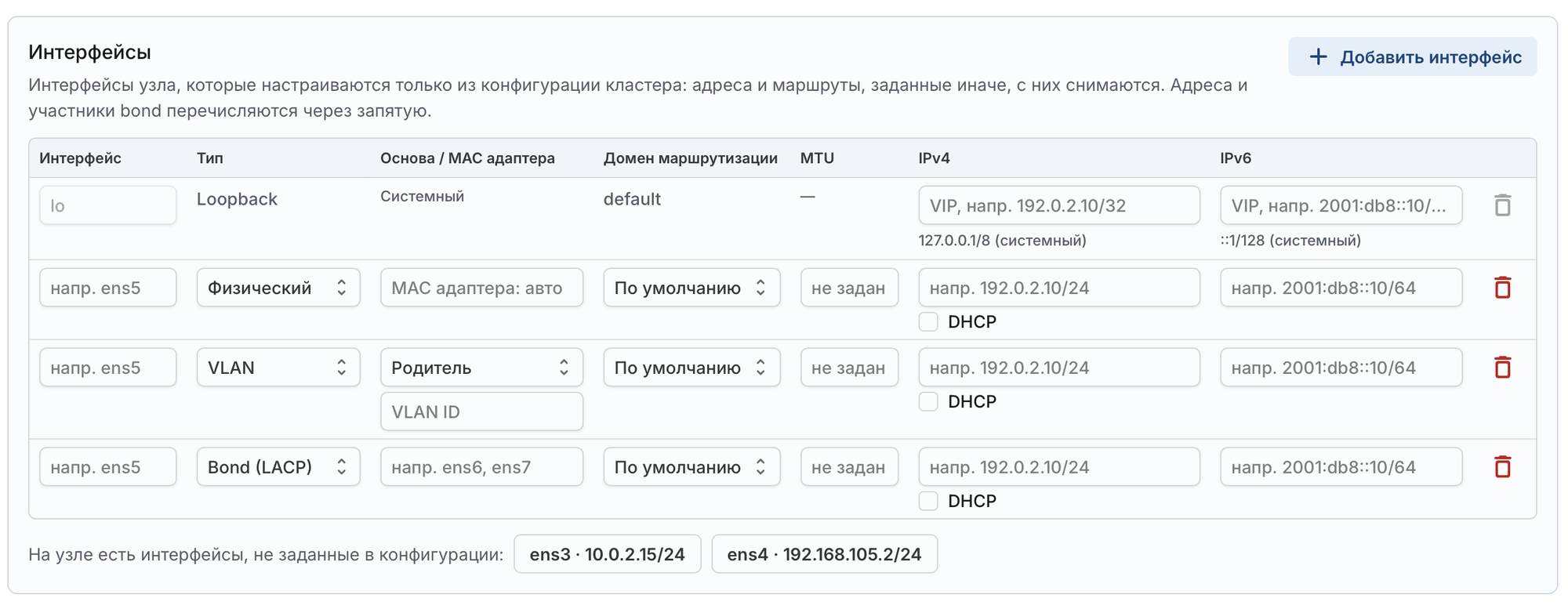
В блоке Примечание После того как интерфейс добавлен в таблицу и новая конфигурация сохранена,
этот интерфейс будет полностью управляться через кластерную конфигурацию.
Адреса и маршруты, заданные на нем другим способом
(не через Angie ADC),
будут удалены при следующем применении конфигурации. Для интерфейса задаются следующие параметры: Важно Интерфейс с адресом, по которому узел подключен к кластеру, должен оставаться в общей сети. Чтобы настроить сетевой интерфейс: Перейдите в раздел Выберите узел, на котором необходимо настроить интерфейс. В блоке В поле В поле При необходимости в поле В поле При необходимости задайте Нажмите При создании бондов используется протокол LACP (802.3ad)
и режим active (интерфейс инициирует создание агрегированного канала). Чтобы объединить несколько физических интерфейсов в один логический интерфейс (бонд): Перейдите в раздел Выберите узел, на котором необходимо создать бонд. В блоке В поле В поле В поле Задайте адреса бонда в полях Нажмите Чтобы создать VLAN-интерфейс: Перейдите в раздел Выберите узел, на котором необходимо создать VLAN-интерфейс. В блоке В поле В поле В поле Задайте адреса VLAN-интерфейса в полях Нажмите В веб-интерфейсе Angie ADC перейдите в раздел Выберите узел, интерфейсы которого вы хотите просмотреть. В блоке Под таблицей перечислены интерфейсы узла, не заданные в конфигурации,
с их текущими адресами. Группы VRRP настраиваются в CLI командами Чтобы просмотреть группы VRRP: В веб-интерфейсе Angie ADC перейдите в раздел Выберите узел, группы VRRP которого вы хотите просмотреть. В блоке Предупреждение Не рекомендуется изменять настройки интерфейсов узлов, объединенных
в пару высокой доступности, иначе пара может потерять связность и работоспособность.
Интерфейс, на котором настроена группа VRRP, нельзя удалить или переименовать. В веб-интерфейсе Angie ADC перейдите в раздел Выберите узел, на котором необходимо изменить интерфейс. В блоке Нажмите Предупреждение Не рекомендуется изменять настройки интерфейсов узлов, объединенных
в пару высокой доступности, иначе пара может потерять связность и работоспособность.
Интерфейс, на котором настроена группа VRRP, нельзя удалить или переименовать. В веб-интерфейсе Angie ADC перейдите в раздел Выберите узел, на котором необходимо удалить интерфейс. В блоке Нажмите Интерфейс Для IPv4 — только с префиксом допускается любой одноадресный адрес, в том числе частный;
нельзя задать адреса MAC-адрес, MTU, домен маршрутизации, DHCP и шлюз не задаются; Чтобы задать адрес, в строке Интерфейсы#
Интерфейсы можно настроить интерфейсы узла.
Интерфейсы узла, еще не заданные в конфигурации, показаны под таблицей.
Они не входят в кластерную конфигурацию и не меняются при применении кластерной конфигурации.Интерфейс — имя интерфейса Linux (до 15 байт), например ens5.
Имя не должно совпадать с именем домена маршрутизации.Тип — Физический, VLAN или Bond (LACP);
у интерфейса lo — Loopback.Основа / MAC адаптера — зависит от типа интерфейса:
для физического интерфейса — MAC-адрес сетевого адаптера
(если не задан, определяется автоматически);
для VLAN — родительский интерфейс и VLAN ID;
для бонда — участники бонда через запятую.
Имя физического интерфейса закрепляется за адаптером
по MAC-адресу и не меняется при перестановке адаптеров.Домен маршрутизации — домен маршрутизации интерфейса. По умолчанию используется общая сеть.MTU — максимальный размер пакета, от 68 до 65536.
Значение «не задан» означает, что используется системное значение (обычно 1500).IPv4 и IPv6 — адреса в формате CIDR через запятую.DHCP — флажок под полем IPv4 для получения IPv4-адреса от DHCP-сервера.
IPv6-адреса задаются только вручную.Настройка сетевого интерфейса#
Система → Сетевые настройки.Интерфейсы нажмите Добавить интерфейс.Интерфейс укажите имя интерфейса узла, например ens5.
Имена интерфейсов, еще не заданных в конфигурации, но имеющихся на узле, предлагаются в подсказках.Тип выберите Физический.Основа / MAC адаптера укажите MAC-адрес сетевого адаптера.
Если адрес не указан, адаптер определяется автоматически.IPv4 задайте адреса вручную или установите флажок DHCP,
в поле IPv6 задайте адреса вручную.MTU и выберите домен маршрутизации
в раскрывающемся списке Домен маршрутизации.Применить в нижней части экрана, чтобы сохранить изменения
в сетевой конфигурации узла.Создание бонда#
Система → Сетевые настройки.Интерфейсы нажмите Добавить интерфейс.Интерфейс укажите имя бонда, например bond0.Тип выберите Bond (LACP).Основа / MAC адаптера перечислите через запятую интерфейсы,
которые необходимо объединить (максимум 8 интерфейсов).
Участниками бонда могут быть только физические интерфейсы без своего домена маршрутизации и адресов;
каждый интерфейс может входить только в один бонд.IPv4 и IPv6
и при необходимости — MTU и Домен маршрутизации.Применить в нижней части экрана, чтобы сохранить изменения
в сетевой конфигурации узла.Создание VLAN-интерфейса#
Система → Сетевые настройки.Интерфейсы нажмите Добавить интерфейс.Интерфейс укажите имя VLAN-интерфейса, например vl500.Тип выберите VLAN.Основа / MAC адаптера выберите родительский интерфейс (физический интерфейс или бонд)
и укажите VLAN ID (от 1 до 4094).IPv4 и IPv6
и при необходимости — MTU и Домен маршрутизации.Применить в нижней части экрана, чтобы сохранить изменения
в сетевой конфигурации узла.Просмотр настроенных сетевых интерфейсов#
Система → Сетевые настройки.Интерфейсы отображается таблица интерфейсов,
заданных в конфигурации узла.Просмотр групп VRRP#
vrrp
(подробнее см. VRRP). В веб-интерфейсе их можно только просматривать.Система → Сетевые настройки.Группы VRRP отображается таблица групп со следующими столбцами:Интерфейс — интерфейс, на котором настроена группа VRRP;VRID — идентификатор группы VRRP;Адрес — виртуальный IPv4-адрес группы с длиной префикса,
например 198.18.5.100/24.Изменение параметров сетевого интерфейса#
Система → Сетевые настройки.Интерфейсы измените нужные параметры в строке интерфейса.Применить в нижней части экрана, чтобы сохранить изменения
в сетевой конфигурации узла.Удаление сетевого интерфейса#
Система → Сетевые настройки.Интерфейсы нажмите значок удаления напротив строки нужного интерфейса.Применить в нижней части экрана, чтобы сохранить изменения
в сетевой конфигурации узла.Адреса сервисов на интерфейсе lo#
lo всегда есть в таблице с типом Loopback.
Его системные адреса 127.0.0.1/8 и ::1/128 не меняются;
дополнительно на нем можно задать адреса сервисов (VIP), которые не принадлежат ни одной подсети интерфейсов.
IPv4-адреса сервисов можно анонсировать по BGP или OSPF;
на любой адрес сервиса, в том числе IPv6, маршрутизатор может направлять статический маршрут.lo доступны только дополнительные статические адреса:/32, IPv6 — только с префиксом /128;0.0.0.0 и ::, loopback, multicast, link-local и широковещательный адрес;lo нельзя удалить, сделать родителем VLAN или участником бонда, использовать для группы VRRP.lo укажите его в поле IPv4 или IPv6,
например 192.0.2.10/32, и нажмите Применить.
 Содержание