


Парольная политика#
Angie ADC поддерживает парольную политику для локальных пользователей Angie ADC.
Парольная политика начинает действовать сразу при запуске Angie ADC со значениями по умолчанию.
Требования к паролям пользователей можно донастроить
в соответствии с политикой безопасности в вашей организации
в разделе Система → Парольная политика.
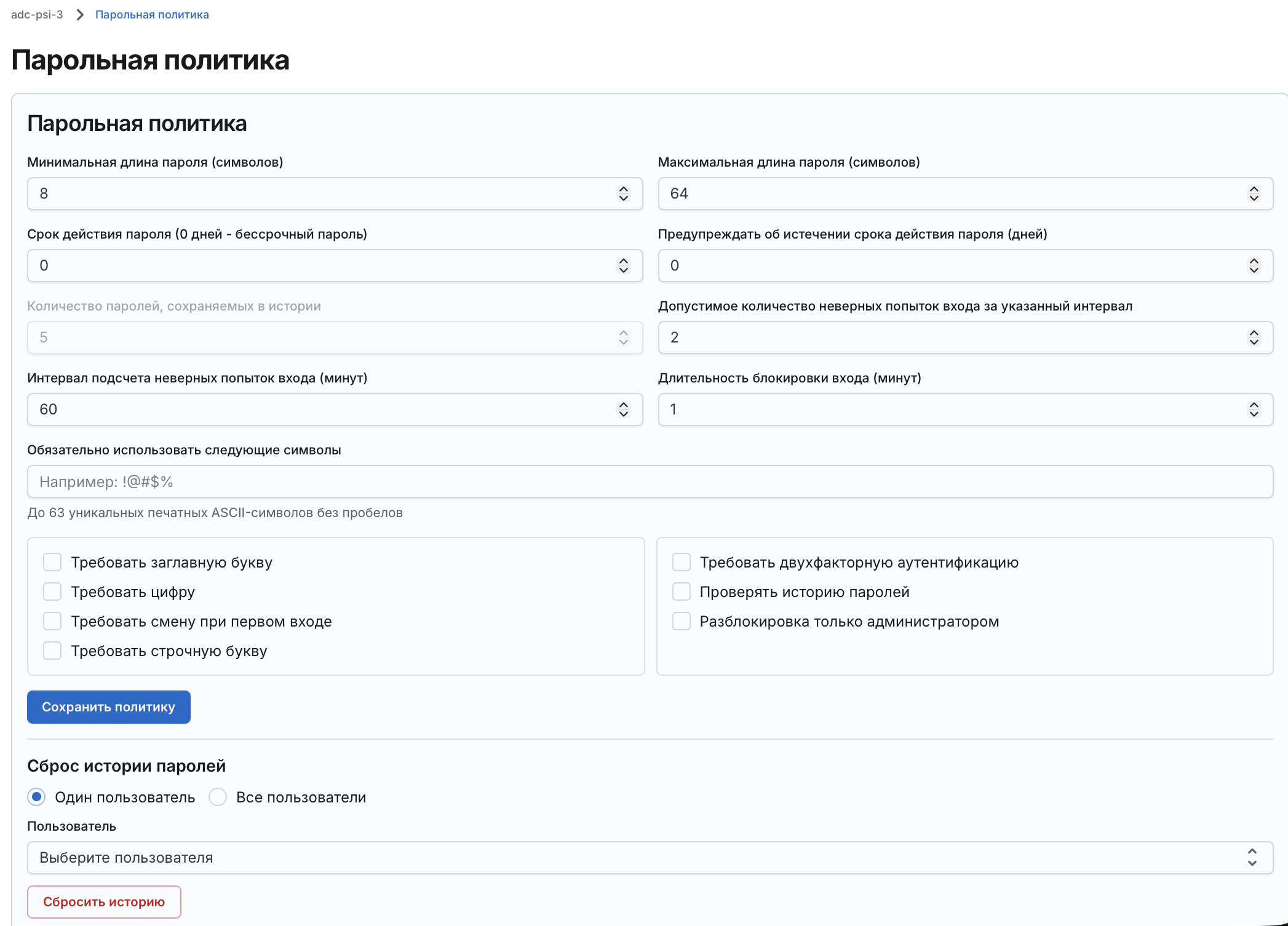
По умолчанию действуют следующие требования: пароль не может совпадать с логином без учета регистра, заданы минимальная длина пароля (8 символов) и максимальная длина пароля (64 символа), а также допустимое количество попыток входа и параметры блокировки пользователя:
интервал, за который считаются неверные попытки входа пользователя (60 минут);
допустимое количество попыток входа пользователя (2 попытки);
длительность блокировки пользователя (1 минута).
Примечание
При таких параметрах пользователь, который в течение 60 минут три раза ввел неправильный пароль, будет заблокирован на одну минуту. При этом после разблокировки пользователя счетчик неправильных попыток не сбрасывается, пока не закончится указанный интервал (60 минут). При следующем вводе неправильного пароля в течение этих 60 минут пользователь будет заблокирован сразу.
Важно
Парольная политика распространяется только на локальных пользователей Angie ADC текущего тенанта на всех узлах кластера.
Настройка парольной политики#
Перейдите в раздел
Система→Парольная политика.Настройте требования к составу пароля:
Укажите значения в полях
Минимальная длина пароля (символов)(по умолчанию 8 символов) иМаксимальная длина пароля(по умолчанию 64 символа).Если необходимо задать более высокий уровень безопасности пароля, установите флажки
Требовать заглавную букву(A-Z),Требовать строчную букву(a-z) иТребовать цифру(0-9).Если необходимо, укажите дополнительные требования в поле
Обязательно использовать следующие символы(можно указать до 63 уникальных печатных ASCII-символов без пробелов).
Установите флажок
Требовать смену при первом входе, чтобы система запрашивала смену предустановленного пароля при первом входе пользователя в веб-интерфейс.Настройте срок действия пароля и напоминание о необходимости сменить пароль:
Укажите значение в поле
Срок действия пароля.Значение
0— срок действия пароля не ограничен (бессрочно).При указании срока действия пароля система будет напоминать о скором окончании срока за 7 дней до его истечения.
Укажите значение в поле
Предупреждать об истечении срока действия пароля.Значение
0— предупреждение отключено; любое другое значение — количество дней, прошедшее с последней смены пароля, после которого система будет напоминать о необходимости сменить пароль.
Настройте требования к истории паролей и защиту от повторения:
Установите флажок
Проверять историю паролей, чтобы включить хранение истории паролей.Укажите значение в поле
Количество паролей, сохраняемых в истории(по умолчанию 5).Это значение будет определять, сколько паролей подряд не может повторяться. Значение
0— количество хранимых паролей не ограничено.
Настройте допустимое количество попыток входа и параметры блокировки пользователя:
В поле
Интервал подсчета неверных попыток входаукажите, за какое время система будет подсчитывать попытки входа пользователя (по умолчанию 60 минут).В поле
Допустимое количество неверных попыток входа за указанный интервалукажите разрешенное количество попыток входа за это время (по умолчанию 2).Примечание
При сбросе пароля администратором счетчик неправильных попыток ввода пароля тоже сбрасывается.
В поле
Длительность блокировки входаукажите, на какое время блокировать пользователя, превысившего количество разрешенных попыток входа (по умолчанию 1 минута).Установите флажок
Разблокировка только администратором, если хотите, чтобы заблокированных пользователей можно было разблокировать только вручную. В таком случае полеДлительность блокировки входане будет учитываться.
Если необходимо, установите флажок
Требовать двухфакторную аутентификацию.При входе в веб-интерфейс пользователям будет предложены QR-код и секрет для подключения приложения-аутентификатора и дальнейшей аутентификации в системе через одноразовый пароль из этого приложения. Например, можно использовать приложения-аутентификаторы Яндекс.Ключ, Google Authenticator или Multifactor.
Важно
После пяти неудачных попыток ввода одноразового кода в течение пяти минут пользователь будет заблокирован на пять минут.
Нажмите
Сохранить политику.
Политика будет сохранена и применена сразу.
Сброс истории паролей для пользователей#
Администратор может вручную сбросить историю паролей пользователя.
Перейдите в раздел
Система→Парольная политика.В блоке
Сброс истории паролейукажите, для кого вы хотите сбросить историю:Один пользователь(необходимо выбрать пользователя из списка).Все пользователи(будет сброшена история паролей для всех локальных пользователей Angie ADC).
Нажмите
Сбросить историю.
Сброс пароля локального пользователя#
Администратор может вручную сбросить пароль для локального пользователя, например, если пользователь забыл пароль. После этого пользователь должен заново войти в систему с новым паролем, назначенным администратором.
Сброс настроек двухфакторной аутентификации локального пользователя#
Администратор может вручную сбросить настройки двухфакторной аутентификации для локального пользователя, например, если пользователь больше не имеет доступа к подключенному приложению для аутентификации. После этого пользователь должен заново войти в систему и настроить двухфакторную аутентификацию, если этого требует парольная политика.
 Содержание