


Вкладка "Пользователи"#
Инструкции см. Управление локальными пользователями и Управление пользовательскими сессиями.
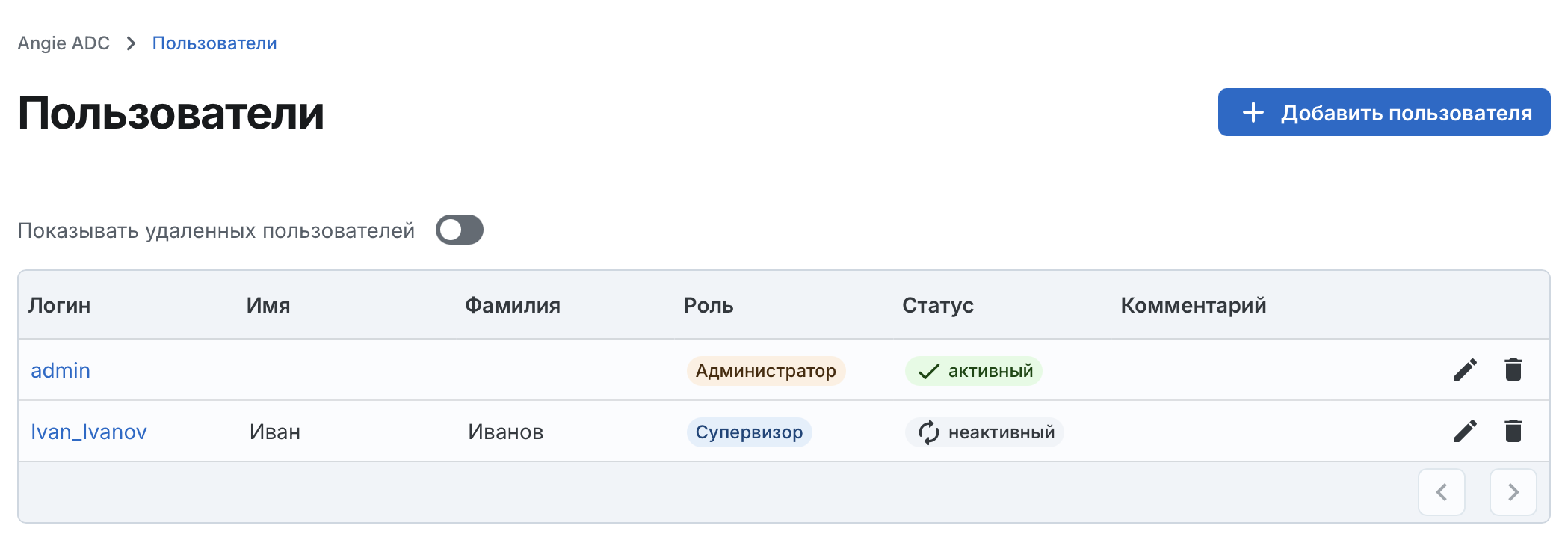
Таблица на этой вкладке содержит список пользователей, зарегистрированных в Angie ADC, и позволяет управлять как их составом, так и свойствами отдельных пользователей.
Элементы интерфейса:
| Открывает экран добавления нового пользователя |
| Отображает удаленных пользователей в списке пользователей; по умолчанию переключатель находится в положении "Выключено" |
| Учетная запись пользователя в системе; щелчок этой ссылки открывает экран изменения данных пользователя |
| Имя пользователя |
| Фамилия пользователя |
| Уникальный идентификатор пользователя |
| Роль пользователя в системе:
|
| Статус пользователя в системе ( |
| Примечание |
Значок редактирования | Открывает экран изменения данных пользователя |
Значок удаления | Удаляет запись о пользователе |
Значок | Восстанавливает удаленного пользователя;
отображается только для пользователей со статусом |
Окно "Добавление пользователя"#
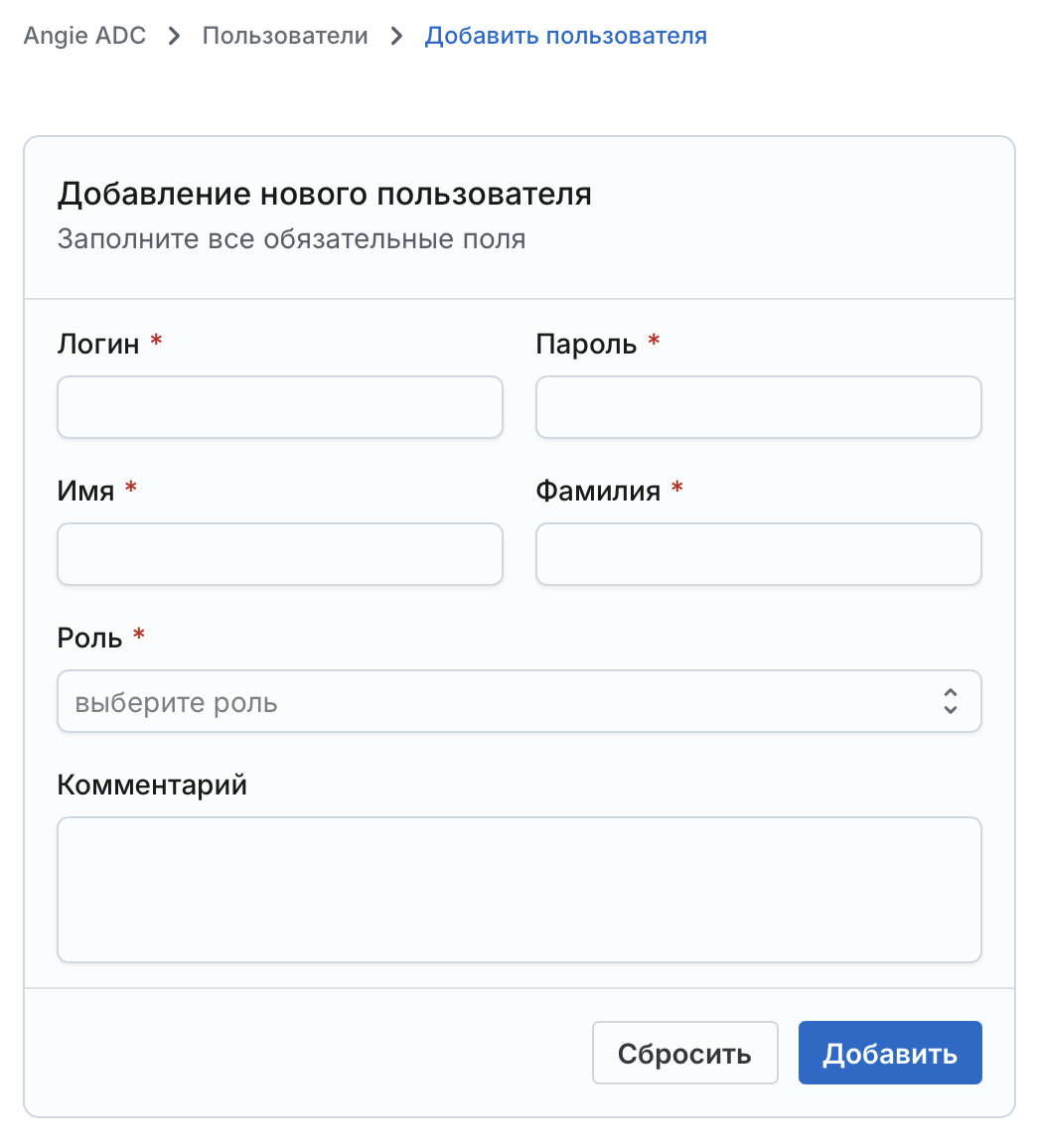
Экран предоставляет возможность добавить запись о пользователе в системе.
Элементы интерфейса:
| Логин пользователя в системе.
Допускаются латинские буквы, цифры, а также специальные символы:
|
| Пароль пользователя в системе (проверьте вводимое значение!).
Допускаются латинские буквы, цифры, а также специальные символы:
|
Значок | Позволяет сгенерировать сложный пароль, отвечающий парольной политике, если она задана. |
Значок копирования пароля | Позволяет скопировать пароль для дальнейшей передачи пользователю. Примечание Кнопка копирования пароля будет доступна, если используется защищенное подключение к веб-интерфейсу (HTTPS). |
| Имя пользователя |
| Фамилия пользователя |
| Роль пользователя в системе:
|
| Примечание |
| Кнопка сброса данных |
| Кнопка добавления пользователя |
Окно "Изменение данных пользователя"#
Экран предоставляет возможность изменить существующую запись о пользователе в системе.
Элементы интерфейса аналогичны тем, что представлены на экране "Добавление пользователя", за исключением кнопки "Сохранить", изменяющей данные пользователя.
Экран "Сессии текущего узла"#
Экран открывается по кнопке Сессии на вкладке Пользователи
и позволяет администратору просмотреть действующие сессии текущего узла,
а также завершить одну сессию или все текущие сессии узла.
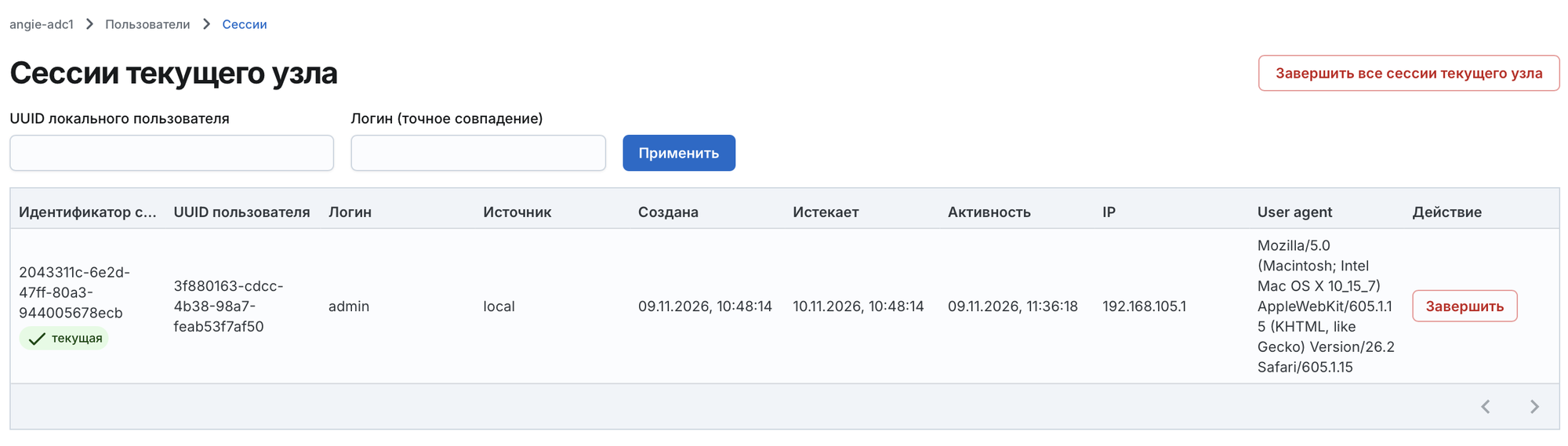
Элементы интерфейса:
| Поле фильтра списка сессий по UUID пользователя. UUID вводится полностью. |
| Поле фильтра списка сессий по логину пользователя. Логин вводится полностью. |
| Кнопка применения заданных фильтров. |
| Кнопка, завершающая все сессии текущего узла независимо от установленных фильтров. |
| Уникальный идентификатор сессии. Текущая сессия отмечена меткой |
| Уникальный идентификатор пользователя в системе. UUID отображается только для локальных пользователей. |
| Логин пользователя в системе. |
| Способ, которым пользователь вошел в систему (локальный или внешний пользователь). |
| Время создания сессии. |
| Срок действия сессии (24 часа от создания). |
| Время последней зарегистрированной активности; обновляется не чаще одного раза в пять минут. |
| IP-адрес, с которого выполнен вход. |
| Клиент, с которого выполнен вход. |
| Кнопка завершения отдельной сессии. После подтверждения сессия будет отозвана при следующем запросе пользователя к веб-интерфейсу. |
Стрелки под таблицей | Перелистывание страниц списка сессий. |
Подробнее см. Управление пользовательскими сессиями.
 Содержание