


Балансировка по географическому положению#
В режиме балансировки geo-affinity GSLB направляет запросы клиента на ближайший к нему доступный бэкенд (дата-центр). Расположение бэкенда задается площадкой. Клиентов из определенных подсетей можно закрепить за бэкендом с помощью группы клиентских подсетей.
В этом разделе:
Настройка географических площадок#
Площадка назначается бэкенду при выборе типа балансировки geo-affinity
и позволяет задать географическое расположение бэкенда:
страну, город и координаты. Одну площадку можно назначить нескольким бэкендам.
Примечание
Для большей точности рекомендуется всегда указывать координаты, так как автоматическое определение координат по городу не выполняется.
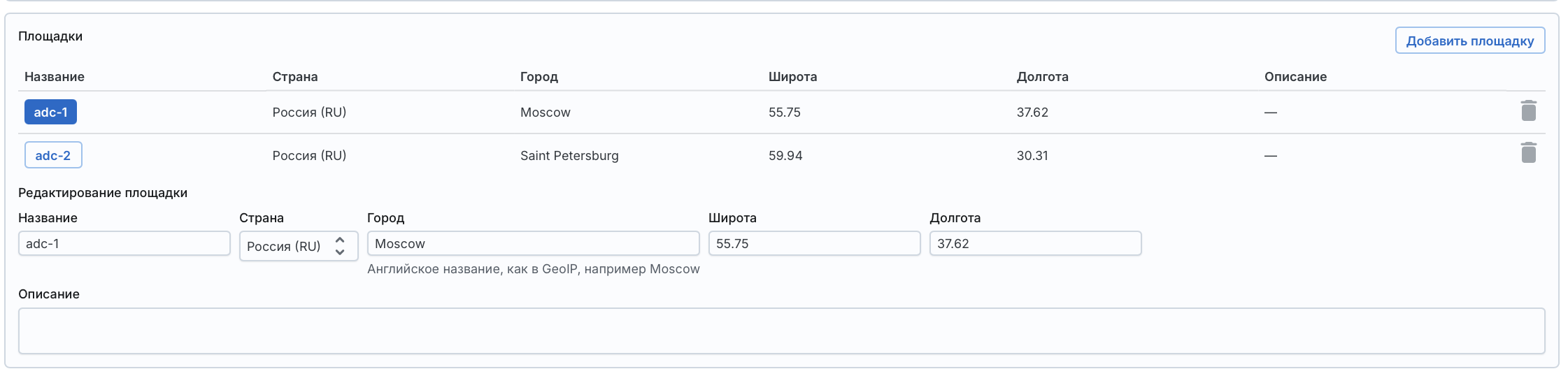
Чтобы добавить площадку:
Откройте веб-интерфейс Angie ADC и перейдите в раздел
Управление трафиком→Глобальная балансировка.Откроется окно настройки глобальной балансировки.
В блоке
ПлощадкинажмитеДобавить площадку.Задайте параметры площадки:
НазваниеНазвание площадки, например
Москва. Название должно быть уникальным в рамках GSLB-кластера. Обязательный параметр.СтранаСтрана размещения площадки, выбирается из списка. Параметр обязателен, если задан параметр
Город.ГородГород размещения площадки. Указывается на английском в соответствии с названием в базе GeoIP, например
Moscow. Необязательный параметр.ШиротаГеографическая широта площадки (в десятичных градусах). Число в диапазоне от
-90до90, рекомендуется указывать хотя бы два знака после точки. Параметр обязателен, если задан параметрДолгота.ДолготаГеографическая долгота площадки (в десятичных градусах). Число в диапазоне от
-180до180, рекомендуется указывать хотя бы два знака после точки. Параметр обязателен, если задан параметрШирота.ОписаниеПроизвольное описание площадки. Необязательный параметр.
Нажмите
Применитьв нижней части экрана, чтобы сохранить площадку в конфигурации.
Чтобы отредактировать площадку, нажмите на ее название и измените нужные параметры,
а затем нажмите Применить в нижней части экрана, чтобы сохранить изменения.
Чтобы удалить площадку, нажмите значок удаления напротив этой площадки и нажмите
Применить в нижней части экрана, чтобы сохранить изменения.
Примечание
Площадку, назначенную бэкенду, нельзя удалить. Перед удалением площадки удалите ее из параметров всех бэкендов.
Настройка групп клиентских подсетей#
Группа клиентских подсетей позволяет назначать правило балансировки
на группу адресов, например на офис или отдел.
При балансировке geo-affinity
запросы из подсетей, входящих в группу, будут рассматриваться как относящиеся
к одному расположению и распределяться на подходящий бэкенд.
Одну группу можно назначить нескольким бэкендам.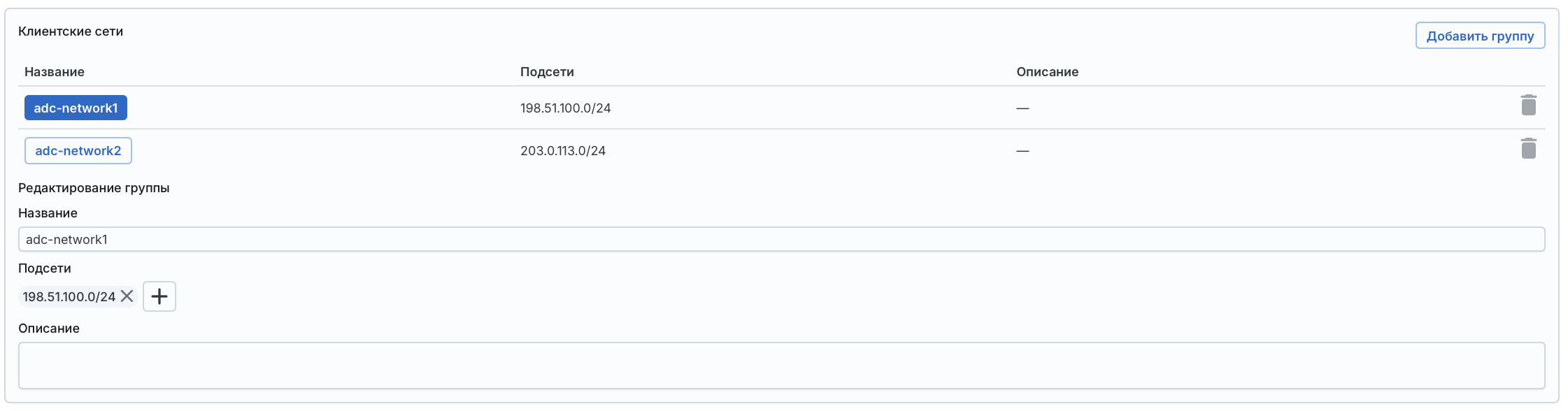
Чтобы добавить группу:
Откройте веб-интерфейс Angie ADC и перейдите в раздел
Управление трафиком→Глобальная балансировка.Откроется окно настройки глобальной балансировки.
В блоке
Клиентские сетинажмитеДобавить группу.Задайте параметры группы:
НазваниеИмя группы. Должно быть уникальным в рамках GSLB-кластера. Обязательный параметр.
ПодсетиСписок подсетей в формате CIDR (IPv4 или IPv6). Необходимо указать хотя бы одну подсеть. Обязательный параметр.
Примечание
Адрес сети приводится к каноническому виду: например,
10.0.0.15/24сохраняется как10.0.0.0/24. Подсети не могут совпадать или пересекаться ни внутри группы, ни с подсетями других групп.ОписаниеПроизвольное описание группы. Необязательный параметр.
Нажмите
Применитьв нижней части экрана, чтобы сохранить группу в конфигурации.
Чтобы отредактировать группу клиентских подсетей, нажмите на ее название и измените нужные параметры.
Добавить подсеть можно кнопкой +, удалить — кнопкой × рядом с подсетью.
Затем нажмите Применить в нижней части экрана, чтобы сохранить изменения.
Чтобы удалить группу, нажмите значок удаления напротив этой группы и нажмите
Применить в нижней части экрана, чтобы сохранить изменения.
Примечание
Группу, назначенную бэкенду, нельзя удалить. Перед удалением группы удалите ее из параметров всех бэкендов.
Настройка баз GeoIP#

Если клиент не относится ни к одной группе клиентских подсетей,
GSLB определяет его город, страну и координаты по базам GeoIP.
Используемые базы отображаются в блоке Базы GeoIP.
Angie ADC поставляется со встроенными базами двух типов:
City— основная база, которая позволяет определить страну, город и координаты клиента;Country— вспомогательная база, которая позволяет определить только страну клиента и используется, если City-база по каким-то причинам недоступна.
Совет
Для более точного определения местоположения клиентов
рекомендуется загрузить актуальную пользовательскую базу City
и обновлять ее самостоятельно, так как базы GeoIP не обновляются автоматически.
Базы синхронизируются на всех узлах кластера.
Чтобы загрузить пользовательскую базу City:
В блоке
Базы GeoIPперейдите по ссылкеУправление базами. Также можно перейти в разделСистема→Базы GeoIP.Откроется страница настройки
Базы GeoIP.В блоке
CityнажмитеЗагрузитьи укажите файл базы.Примечание
Файл должен иметь формат MaxMind DB (
.mmdb). Размер файла не должен превышать 512 МБ.
После загрузки база будет применена на узле сразу. Синхронизация базы на другие узлы кластера может занять некоторое время, в течение которого узлы могут определять местоположение клиентов по разным базам.
Подробнее см. Базы GeoIP.
Настройка балансировки по географическому положению#
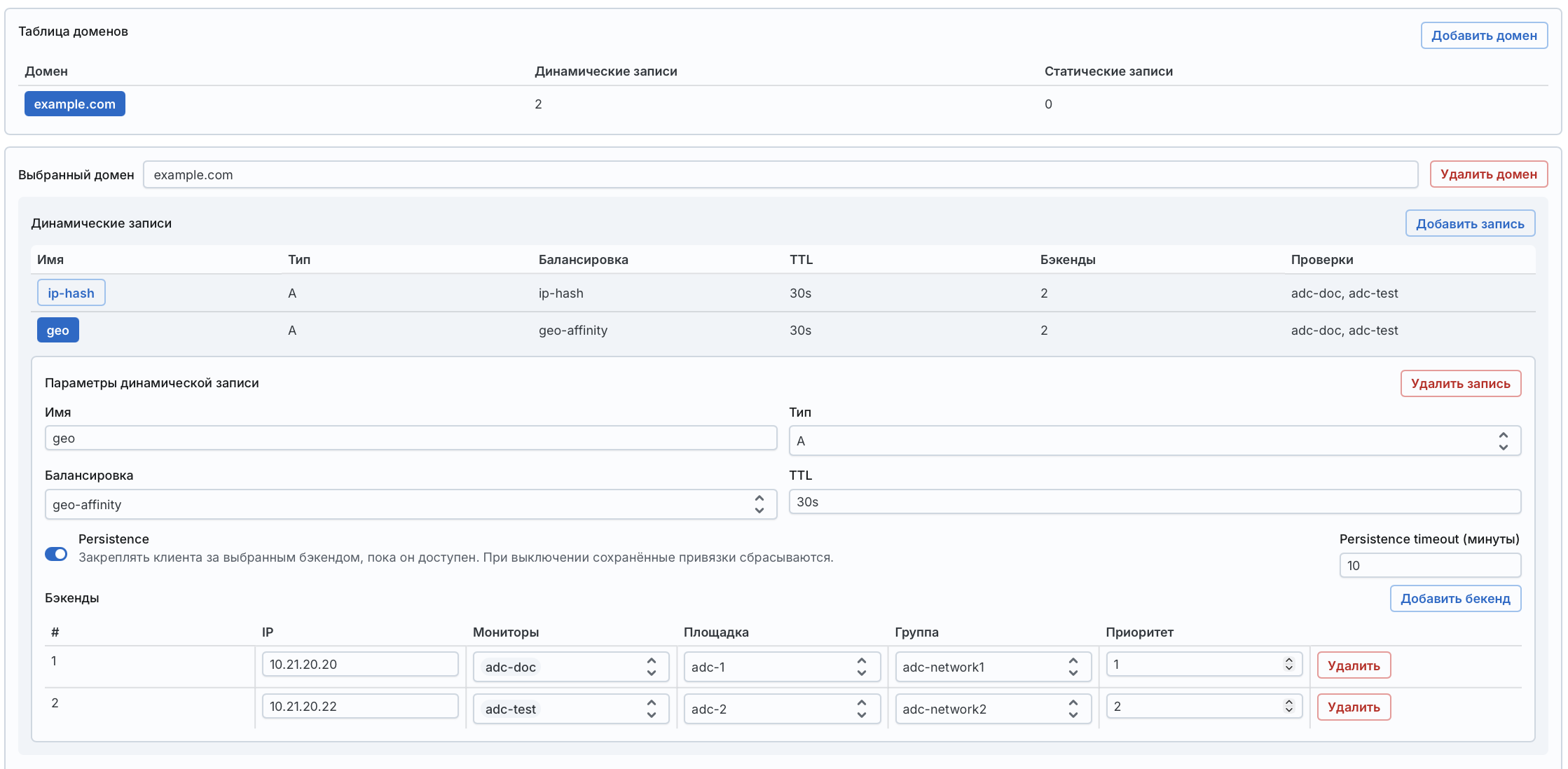
В разделе
Управление трафиком→Глобальная балансировкавключите переключательГлобальная балансировка.Включите переключатель
EDNS Client Subnet (ECS), чтобы GSLB определял расположение клиента по его подсети.В блоке
Базы GeoIPпроверьте дату сборки действующих баз и при необходимости загрузите актуальные базы.В блоке
Площадкидобавьте географические площадки, которые будут определять расположение ваших дата-центров.В блоке
Клиентские сетидобавьте группы с корпоративными подсетями, если необходимо.В блоке
Таблица доменовдобавьте домены, которые нужно балансировать. Для этого нажмитеДобавить домени укажите имя домена. Имя домена должно быть корректным DNS-именем без завершающей точки.Для каждого домена добавьте динамические записи с типом балансировки
geo-affinityи необходимыми бэкендами. Для каждого бэкенда укажите площадку и приоритет (обязательно) и группу клиентских подсетей, если есть. Также необходимо указать мониторы доступности дата-центра и мониторы доступности приложений в дата-центре.Нажмите
Применитьв нижней части экрана, чтобы сохранить конфигурацию.Настройте делегирование доменов на GSLB-узлы Angie ADC.
Запросы клиентов будут направляться в ближайший доступный дата-центр
по географическому положению. Подробнее об алгоритме выбора
бэкенда при балансировке geo-affinity см. Балансировка geo-affinity.
 Содержание